Telegram Cheio? Veja Como Liberar Espaço no Celular
Anúncios
Seu celular está com armazenamento cheio e o Telegram está consumindo gigabytes? Você não está sozinho nesse problema.
Nota: todos os links são para conteúdos dentro do nosso próprio site.
Muitos usuários enfrentam a situação de memória insuficiente porque o aplicativo acumula vídeos, fotos e documentos sem avisar. Mas existe solução prática e rápida para recuperar espaço valioso.
Este guia mostra exatamente como limpar o Telegram de forma eficiente e liberar memória no seu smartphone.
Por Que o Telegram Ocupa Tanto Espaço
O Telegram armazena automaticamente todas as imagens, vídeos e arquivos que você recebe nas conversas. Isso acontece sem o seu consentimento explícito — é uma configuração padrão do aplicativo.
Quando você recebe um vídeo de um amigo, uma imagem de perfil de contato ou um documento de trabalho, o Telegram salva tudo na memória interna do celular. Em conversas ativas com múltiplos grupos, esse volume cresce rapidamente.
Uma conversa de grupo com 50 pessoas trocando memes e vídeos diários pode gerar 5GB a 10GB de arquivos em poucos meses. Fotos em alta resolução pesam de 2MB a 5MB cada. Vídeos podem chegar a 50MB ou mais.
- Fotos recebidas: em média 3-5MB cada
- Vídeos curtos: entre 10MB e 50MB
- Documentos PDF: 1MB a 20MB por arquivo
- Áudio comprimido: 200KB a 1MB por mensagem
- Cache do aplicativo: pode exceder 2GB isoladamente
Além disso, o Telegram mantém uma cópia em cache de tudo que você visualiza. Esse cache acelera a abertura de arquivos já vistos, mas ocupa espaço desnecessário se você não acessa esses itens novamente.
Verificar Quantos Dados o Telegram Está Usando
Antes de começar a limpar, você precisa saber exatamente quanto espaço o Telegram ocupa no seu celular. Isso ajuda a entender o tamanho real do problema.
No Android: abra Configurações → Aplicativos → Telegram. Toque em
Limpeza Manual de Mídias Antigas
A forma mais direta de recuperar espaço é apagar manualmente os arquivos que você não precisa mais. O Telegram permite selecionar e deletar mídias específicas em poucos passos.
Abra qualquer conversa → pressione e segure uma foto ou vídeo → toque em Deletar. Você pode selecionar múltiplos itens simultaneamente para agilizar o processo.
Para conversas com muitos arquivos, essa tática economiza tempo. Uma conversa média com 200 fotos pode liberar entre 500MB e 1.5GB simplesmente removendo imagens duplicadas ou screenshots antigos.
- Selecione fotos borradas ou repetidas em primeiro lugar
- Delete vídeos já assistidos que não tem valor histórico
- Remova prints de tela temporários de conversas
- Limpe documentos de trabalho após a deadline passar
- Exclua áudios de grupos após ouvir uma única vez
Se você tem centenas de conversas, priorize os grupos mais antigos. Quanto mais tempo uma conversa existe, mais dados ela acumulou. Grupos de 2-3 anos facilmente contêm 2GB a 5GB de mídia.
Usar a Ferramenta de Limpeza Automática
O Telegram possui uma função nativa de limpeza automática que você pode configurar para deletar arquivos regularmente sem intervenção manual.
Vá em Configurações → Dados e Armazenamento → Limpeza Automática de Mídia. Escolha o período: 3 dias, 1 semana, 1 mês, 3 meses ou customizado.
Essa ferramenta remove fotos e vídeos que você já visualizou há mais tempo que o período escolhido. Documentos e arquivos importantes não são afetados — apenas mídia temporária.
Configurar limpeza em 1 semana é ideal se você envia/recebe muitas imagens diariamente. Para usuários com consumo menor, 1 mês oferece mais flexibilidade.
- 3 dias: agressivo, ideal para grupos com muito conteúdo
- 1 semana: equilíbrio entre limpeza e retenção
- 1 mês: conservador, mantém fotos recentes mais tempo
- 3 meses: mínimo, para usuários com grande armazenamento
- Customizado: você define exatamente quantos dias
Depois de configurar, o Telegram cuida da limpeza sozinho. Você não perde nenhuma mensagem — apenas os arquivos anexados desaparecem da memória.
Limpar o Cache do Aplicativo Completamente
O cache é o vilão silencioso do armazenamento. Telegram armazena cópias temporárias de tudo que você visualiza, acreditando que vai acessar novamente.
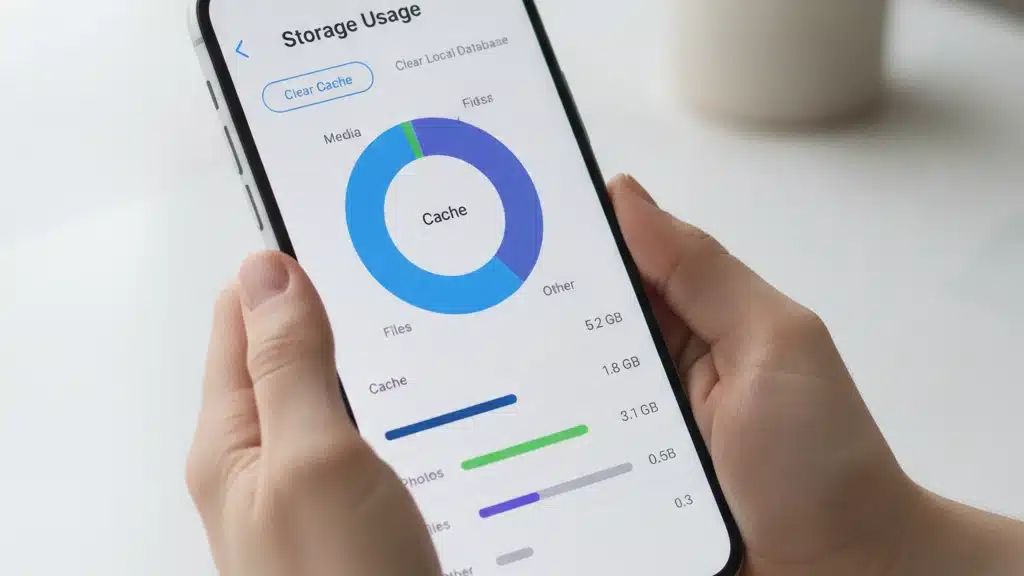
No Android: Configurações → Aplicativos → Telegram → Armazenamento → Limpar Cache. Esse processo remove dados temporários sem deletar suas conversas.
No iOS: não há opção direta de limpar cache. Você precisa desinstalar e reinstalar o app. Todas as conversas são recuperadas porque ficam sincronizadas na nuvem do Telegram.
Limpar cache pode liberar entre 200MB a 2GB dependendo do quanto você usa o app. O Telegram recria o cache gradualmente conforme você navega, mas começa do zero.
Faça isso mensalmente ou quando o armazenamento ficar crítico. Não afeta suas conversas, apenas remove cópias temporárias de fotos e vídeos já vistos.
Gerenciar Downloads e Arquivos Baixados
Telegram salva arquivos baixados em uma pasta específica. Se você baixa muitos PDFs, planilhas ou vídeos, esse acúmulo explode rapidamente.
Vá em Configurações → Dados e Armazenamento → Downloads. Escolha a pasta padrão para salvar arquivos. Se preferir não salvar automaticamente, desative “Salvar Documentos para Galeria”.
Muitos usuários não sabem que cada arquivo baixado fica em duas cópias: uma no Telegram e outra na pasta de downloads. Apagar o arquivo do app não remove a cópia do gerenciador de arquivos.
Abra o gerenciador de arquivos do seu celular → procure pasta “Downloads” ou “Telegram” → delete manualmente arquivos que não precisa mais. Esse processo libera espaço que limpeza dentro do app não consegue.
- Delete PDFs de trabalho após a reunião acabar
- Remova vídeos baixados que estão no YouTube também
- Limpe imagens de referência após usar em projetos
- Exclua planilhas antigas que foram atualizadas
- Delete áudios e gravações de voz após ouvir
Diferença Entre Apagar Local e Apagar da Nuvem
Um detalhe importante: apagar arquivo do seu celular não o remove da nuvem do Telegram. O Telegram armazena cópia de segurança de tudo na nuvem dela.
Se você apaga uma foto localmente mas quer recuperar depois, pode redownload-á porque o Telegram mantém a cópia original nos servidores. Isso é proteção contra perda acidental.
Contudo, isso significa que limpar o celular não reduz o uso de conta. O app continua usando espaço na nuvem do Telegram, mas você recupera espaço físico do smartphone.
Para usuários sem limite de armazenamento no cloud, essa distinção é irrelevante. Para quem usa dispositivos com poucos GB, apagar localmente é suficiente.
Escolher Formatos de Mídia Mais Leves
A forma como você envia e recebe mídia afeta quanto espaço ela ocupa. Vídeos em alta resolução pesam muito mais que versões comprimidas.
Telegram oferece opções ao enviar: qualidade máxima consome mais dados e espaço, mas se você aceitar qualidade normal, economiza até 60-70% do tamanho.
Fotos em JPEG ocupam menos que PNG. Vídeos em 720p pesam menos que 1080p ou 4K. Se você limita a qualidade no envio, evita acumular arquivos pesados desnecessariamente.
Ao receber, não há controle de qualidade — o servidor envia conforme quem enviou decidiu. Mas você pode controlar suas postagens e recomendações.
- Use JPEG para fotos, PNG apenas se precisar de transparência
- Envie vídeos em 720p para maioria dos casos
- Comprima screenshots antes de compartilhar
- Prefira enviar links em vez de arquivos quando possível
- Use áudio comprimido para mensagens de voz
Organizar Conversas por Tamanho
Identificar quais conversas mais consomem espaço acelera a limpeza. Telegram não mostra essa informação nativamente, mas você pode estimar analisando grupos e chats antigos.
Grupos de família e amigos com 50+ membros enviando fotos e vídeos diariamente acumulam muito rápido. Grupos silenciosos ou arquivados também ocupam espaço mesmo parados.
Priorize limpeza em grupos que você sabe serem ativos há muito tempo. Uma conversa de 2 anos com 100 pessoas enviando conteúdo diário facilmente atinge 3-5GB.
Para conversas que quer manter, delete seletivamente fotos repetidas, memes desatualizados e prints desnecessários. Mantenha apenas os itens memoráveis ou importantes.
Considerar Alternativas para Espaço Limitado
Se seu celular tem menos de 64GB de armazenamento, Telegram vai competir eternamente por espaço com outros apps e o sistema operacional.
Uma solução é usar dois telefones: um com Telegram e uso pesado de mídia, outro com apps principais. Essa estratégia não é prática para maioria, mas funciona para profissionais que lidam com muito conteúdo.
Outra opção é usar Telegram Web para conversas de trabalho. Web ocupa zero espaço no celular porque roda no navegador. Você acessa documentos e arquivos grandes sem sobrecarregar a memória.
Para grupos muito ativos, considere silenciar notificações em vez de sair. Assim você recebe mensagens menos frequentemente, reduzindo download automático de mídia.
- Use Telegram Web para conversas pesadas em documentos
- Silencie grupos que enviam muito conteúdo visual
- Deixe grupos que não participa ativamente
- Arquive chats por categoria para melhor organização
- Considere upgrade de celular se espaço é crítico
Monitorar Armazenamento Regularmente
Depois de limpar, acompanhe o uso de Telegram mensalmente. Isso evita que o problema volte ao ponto crítico.
Abra Configurações do Telegram → Dados e Armazenamento e note quanto espaço está sendo usado. Se voltar a crescer acima de 5GB mensalmente, significa você recebe muito conteúdo.
Usuários ativos em 5+ grupos grandes podem acumular 500MB a 1GB por mês. Monitorar ajuda a decidir se precisa aumentar frequência de limpeza automática.
Defina lembretes no seu calendário: a cada primeiro domingo do mês, verifique tamanho do Telegram. Assim você limpa periodicamente em vez de deixar acumular até o celular ficar lento.
Dados de Uso Real em Diferentes Cenários
Diferentes perfis de usuário geram diferentes quantidades de dados. Entender seu padrão ajuda a planejar limpeza adequada.
Usuário casual: 1-2 conversas com amigos próximos, recebe poucas fotos/vídeos. Acumula 200-500MB por mês, limpeza trimestral é suficiente.
Usuário moderado: 5-10 grupos ativos, compartilha memes e vídeos regularmente. Acumula 800MB-1.5GB por mês, limpeza mensal recomendada.
Usuário pesado: 20+ grupos, conversas profissionais com muitos documentos, downloads frequentes. Acumula 2-5GB por mês, limpeza semanal ideal.
Usuário profissional: trabalha com vídeos, fotos de alta resolução, PDFs grandes. Pode atingir 10GB+ por mês, precisa de limpeza agressiva ou armazenamento em nuvem complementar.
- Casual: revisar a cada 3 meses
- Moderado: limpar uma vez ao mês
- Pesado: limpeza semanal ou automática
- Profissional: setup de nuvem + limpeza automática diária
- Híbrido: combine métodos conforme necessário
Conhecer seu cenário permite configurar Telegram de forma otimizada. Não é necessário limpar diariamente se você recebe pouco conteúdo — mas se está em 20 grupos ativos, limpeza automática semanal é essencial.