Acelerar Wi-Fi: Dicas Práticas para Melhorar Sinal e Velocidade
Anúncios
Sua internet está lenta e você não sabe por onde começar? A maioria das pessoas sofre com conexão instável sem perceber que a solução está mais perto do que imaginam.
Você já testou se o problema é realmente sua internet ou apenas o posicionamento do roteador? Neste guia prático, você aprenderá técnicas comprovadas para acelerar Wi-Fi e eliminar aqueles travamentos frustrantes.
Vamos transformar sua conexão lenta em uma rede rápida, estável e confiável sem precisar trocar de provedor ou gastar muito dinheiro.
Por Que Sua Internet Fica Lenta
A velocidade da internet não depende apenas do plano contratado. Muitos fatores ambientais, técnicos e até de posicionamento interferem no desempenho real que você recebe.
Quando você contrata um plano de 100 Mbps, nem sempre consegue essa velocidade em todos os cômodos da casa. A razão é simples: o sinal Wi-Fi enfrenta obstáculos, interferências e distância do roteador.
- Distância excessiva: quanto mais longe do roteador, mais fraco o sinal
- Interferência de outros aparelhos: micro-ondas, telefones sem fio e até vizinhos afetam a banda
- Obstáculos físicos: paredes, móveis e metais bloqueiam ou reduzem o sinal
- Conexões múltiplas: muitos dispositivos simultâneos sobrecarregam o roteador
- Configurações inadequadas: canal Wi-Fi congestionado ou frequência errada
O bom é que a maioria desses problemas pode ser resolvida com ajustes simples que qualquer pessoa consegue fazer em poucos minutos.
Teste Sua Velocidade Atual
Antes de implementar qualquer mudança, você precisa saber exatamente qual é sua velocidade atual. Isso serve como ponto de referência para medir as melhorias que você vai conseguir.
Um teste de velocidade simples leva menos de 3 minutos e revela não apenas a velocidade de download, mas também upload e latência (ping). A latência é especialmente importante se você usa videoconferência ou joga online.
Existem ferramentas gratuitas disponíveis que mostram exatamente o que está acontecendo com sua conexão neste exato momento. Execute o teste em diferentes cômodos da casa para visualizar como o sinal varia conforme você se afasta do roteador.
Anote os números obtidos (download, upload e ping). Você vai comparar com os resultados após implementar as dicas deste guia. Geralmente, os usuários que seguem todas essas recomendações conseguem aumentar a velocidade em até 40-60%.
O Posicionamento Correto do Roteador
Um dos erros mais comuns é esconder o roteador atrás da TV, embaixo da mesa ou no canto da sala. O posicionar roteador corretamente é fundamental para uma boa cobertura.
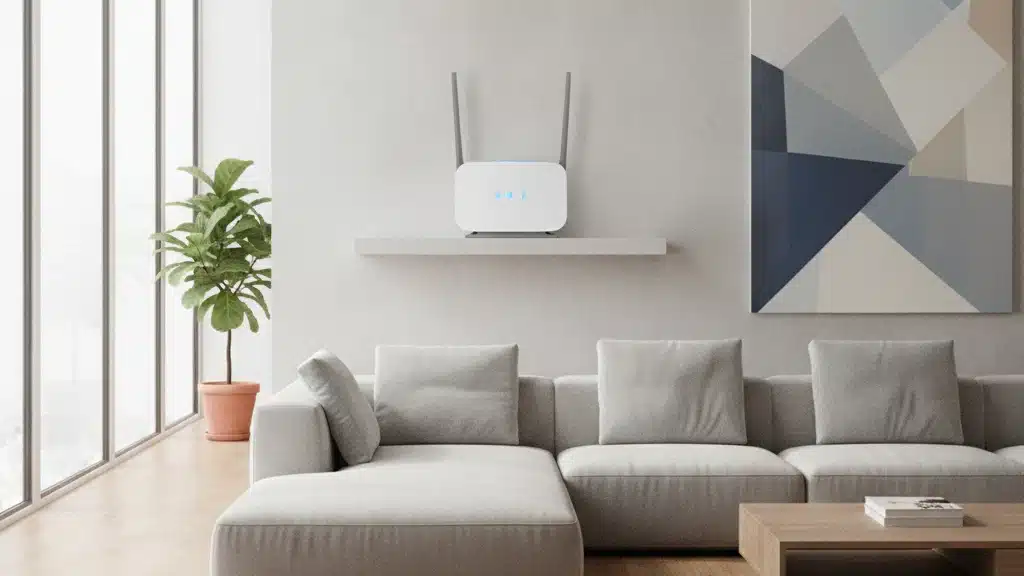
O local ideal é no centro da casa, em uma altura elevada (acima de um metro do chão) e longe de obstáculos grandes. Quanto mais centralizado, melhor o sinal se distribui por toda a área.
- Centro da casa: sinal alcança todos os cômodos com força equilibrada
- Altura elevada: coloque em uma prateleira, armário ou parede alta
- Longe de paredes externas: as paredes externas absorvem mais sinal
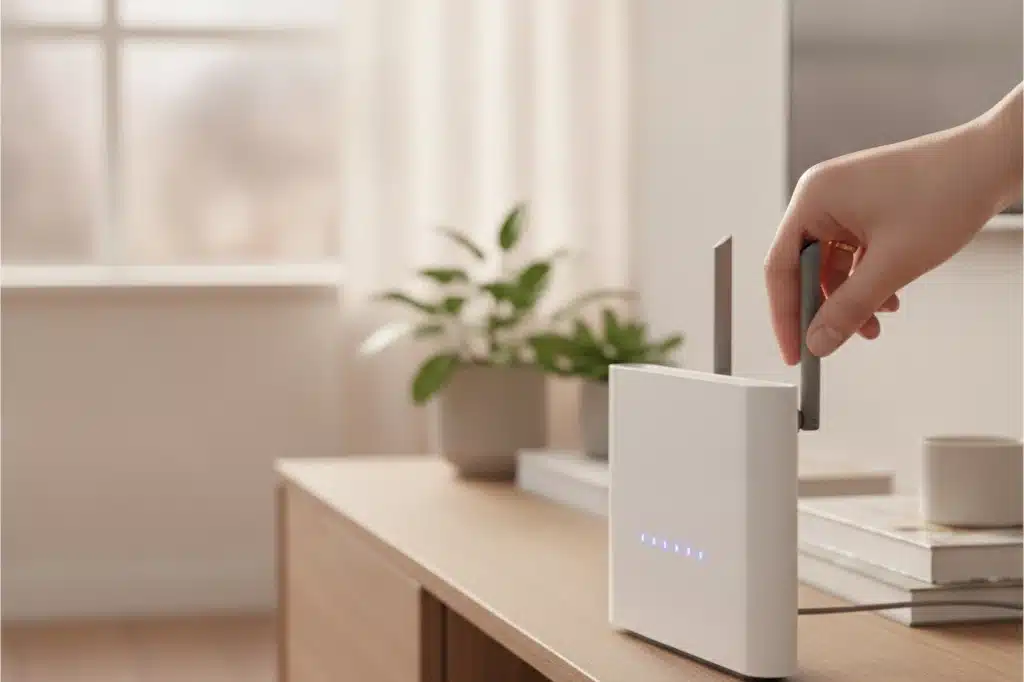
- Antenas verticais: se seu roteador tem antenas externas, deixe uma vertical e outra horizontal
- Ventilação adequada: o roteador aquece; certifique-se que tem espaço ao redor
Se sua casa é estreita e comprida, dois roteadores posicionados estrategicamente (um em cada extremidade) resolvem melhor do que um único no meio.
Reiniciar o Roteador: A Solução Simples Que Funciona
Parece óbvio, mas reiniciar roteador resolve aproximadamente 30% dos problemas de internet lenta. Quando você desliga o equipamento por 30 segundos e liga novamente, ele limpa a memória, reconecta com o servidor do provedor e muitas vezes retoma a velocidade normal.
Você deve fazer isso uma vez por semana como manutenção preventiva. Se notar queda de velocidade durante o dia, tente desligar, contar até 30 e ligar novamente. Frequentemente a velocidade volta ao normal.
O reinício também ajuda a resolver problemas de conexão intermitente, onde a internet desconecta e reconecta sozinha a cada alguns minutos.
Frequência 5 GHz: Velocidade Maior Contra Mais Fraco
Seu roteador moderno provavelmente suporta tanto frequência 5 GHz quanto 2.4 GHz. Cada uma tem vantagens e desvantagens, e você pode alternar conforme a necessidade.
A frequência 2.4 GHz é mais lenta, mas o sinal penetra melhor através de paredes e objetos. É ideal se você quer cobrir toda a casa e está em outro cômodo.
Já a frequência 5 GHz oferece velocidades muito maiores (até 3 vezes mais rápida), mas o sinal é mais fraco e não atravessa paredes tão bem. Use quando você está próximo do roteador ou quer máxima velocidade para downloads grandes e streaming em 4K.
- 5 GHz: ideal para sala próxima ao roteador, downloads, games, videoconferências HD
- 2.4 GHz: melhor para alcance, cômodos distantes, aparelhos IoT antigos
- Dual-band: se seu roteador é dual-band, conecte seus principais aparelhos em 5 GHz
- Velocidade vs. cobertura: escolha baseado na sua necessidade em cada situação
Muitos roteadores modernos têm uma função de seleção automática que escolhe a melhor banda. Porém, desabilitar isso e escolher manualmente muitas vezes oferece melhor performance.
Reduzir Interferência: Escolher o Canal Correto
Os roteadores Wi-Fi transmitem em canais específicos. Se você e seus vizinhos estão no mesmo canal, há reduzir interferência é crucial para melhorar velocidade. A interferência reduz significativamente a velocidade disponível.
Canais superlotados são como uma estrada com muitos carros na mesma faixa. Você consegue andar, mas mais lentamente. Canais vazios oferecem via livre e velocidade máxima.
Você pode mudar o canal através do painel de administração do roteador (geralmente em 192.168.1.1 no navegador). Para redes 2.4 GHz, use canais 1, 6 ou 11 (que não se sobrepõem). Para 5 GHz, há muito mais opções e geralmente há menos congestionamento.
Existem aplicativos gratuitos que mostram quais canais estão em uso na sua região. Após descobrir qual canal está vazio, mude seu roteador para lá e veja a velocidade aumentar em alguns minutos.
Otimizar Internet: Atualizar Firmware e Mudar Senha
Um passo que muita gente ignora é otimizar internet mantendo o firmware do roteador sempre atualizado. O firmware é o
Otimizar Internet: Atualizar Firmware e Mudar Senha
Um passo que muita gente ignora é otimizar internet mantendo o firmware do roteador sempre atualizado. O firmware é o software interno do equipamento que controla seu funcionamento.
Atualizações de firmware frequentemente trazem melhorias de performance, correção de bugs e até aumento real de velocidade. Verifique o painel administrativo do seu roteador mensalmente para ver se há atualizações disponíveis.
Mudar a senha padrão também importa. Roteadores com senha padrão atraem conexões não autorizadas de vizinhos que consomem sua banda. Uma senha forte e única garante que apenas seus dispositivos usem a rede.
- Acesse o painel: abra navegador e digite 192.168.1.1 ou 192.168.0.1
- Procure por atualizações: menu de configurações ou sistema
- Altere credenciais: crie nova senha e nome de usuário únicos
- Salve as mudanças: o roteador reinicia automaticamente
- Teste novamente: aguarde 5 minutos e faça novo teste de velocidade
Essa simples ação de segurança frequentemente gera ganhos de 10-15% em velocidade porque elimina usuários parasitas sugando sua banda.
Limpar Dispositivos Conectados e Priorizar Tráfego
Quantos dispositivos estão conectados ao seu Wi-Fi neste exato momento? Telefones, tablets, smart TVs, impressoras, câmeras de segurança e até a geladeira inteligente competem pela mesma banda.
Cada dispositivo adicional reduz a velocidade disponível para os outros. Se você tem 20 aparelhos conectados mas usa apenas 5, desconecte os inativos. Isso libera recursos e pode aumentar a velocidade dos dispositivos ativos em até 30%.
Muitos roteadores modernos têm função de priorização de tráfego (QoS – Quality of Service). Você pode configurar qual dispositivo ou tipo de uso (videoconferência, downloads, streaming) recebe prioridade maior.
- Desconecte aparelhos antigos: dispositivos que não usa mais
- Identifique os grandes consumidores: smart TVs e câmeras usam banda contínua
- Configure QoS: priorize seu computador de trabalho ou console de games
- Limite banda por dispositivo: alguns roteadores permitem isso no painel admin
- Desabilite atualização automática: em aparelhos menos críticos
Essa limpeza funciona como desintupir um cano: você remove o entulho e a água flui muito mais rápido.
Antenas e Extensores: Quando Expandir a Cobertura
Se você já testou tudo mas ainda tem áreas mortas (cômodos com sinal fraco), talvez precise expandir a cobertura sem trocar de roteador principal.
Existem três soluções: repetidores Wi-Fi, mesh systems e powerline adapters. Cada uma tem custo e benefício diferentes.
Repetidores são baratos (30-80 reais) mas reduzem velocidade pela metade porque usam a mesma banda para receber e transmitir. Ideal se sua casa é pequena ou você precisa apenas de sinal fraco em um cômodo específico.
Mesh systems são mais caros (200-600 reais) mas criam uma rede unificada: você tem um nome de Wi-Fi único e o sistema automaticamente conecta você ao nó mais próximo. A velocidade não cai tanto quanto com repetidores.
Powerline adapters usam a fiação elétrica da casa para transmitir internet. São excelentes se há parede de concreto bloqueando sinal, mas a velocidade depende da qualidade da fiação (frequentemente mais lenta que Wi-Fi).
Comparativo: Repetidor vs. Mesh vs. Powerline
Escolher a solução correta depende do seu cenário específico e orçamento disponível.
| Solução | Custo | Velocidade | Instalação |
| Repetidor | Barato (R$ 30-80) | -50% (reduzida) | Plug and play |
| Mesh | Caro (R$ 200-600) | -10 a -20% | Aplicativo fácil |
| Powerline | Médio (R$ 80-150) | Variável | Muito simples |
Se sua casa tem apenas um cômodo problemático, repetidor é suficiente. Se você quer performance máxima e tem orçamento, mesh é a melhor escolha. Powerline é ideal para casos onde o Wi-Fi simplesmente não passa (muito concreto).
Problemas de Conexão: Diagnóstico Prático
Às vezes a internet não está apenas lenta, mas instável: desconecta, reconecta, ou funciona aos socos. Esses problemas de conexão precisam de diagnóstico diferente.
Se a internet cai completamente, o problema provavelmente está no modem ou na linha do provedor, não no roteador. Teste conectando um computador diretamente no modem com cabo Ethernet. Se funcionar bem, o culpado é o roteador.
Se mesmo com cabo direto no modem a conexão cai, chame o provedor. Mas se funciona com cabo e falha com Wi-Fi, seus passos são: reiniciar roteador, trocar canal, atualizar firmware, ou finalmente considerar comprar roteador novo.
- Internet cai completamente: teste com cabo Ethernet direto no modem
- Fica lenta em horários específicos: seu provedor pode estar congestionado
- Desconecta e reconecta: problemas térmicos ou firmware desatualizado
- Só em um cômodo: questão de cobertura do sinal, não falha do equipamento
- Em todos cômodos mas tablet rápido: alguns dispositivos têm limitações próprias
Fazer esse diagnóstico correto economiza horas esperando técnico que pode não ser necessário.
Monitorar Velocidade: Testes Regulares e Aplicativos Úteis
Depois de implementar todas as dicas, você precisa monitorar velocidade regularmente para garantir que o desempenho se mantém. Velocidade ótima hoje pode cair em algumas semanas se novos problemas surgirem.
Faça um teste de velocidade uma vez por semana no mesmo horário, se possível. Anote os resultados em um documento. Se notar queda consistente, investigue a causa imediatamente.
Existem aplicativos gratuitos que testam velocidade automaticamente em horários programados e alertam se cair abaixo de um limite que você define. Alguns roteadores modernos têm função nativa de monitoramento de performance.
- Speedtest.net: teste rápido e confiável, disponível online e aplicativo
- Fast.com: teste minimalista feito pela Netflix, muito preciso
- Ookla Speedtest app: permite histórico de testes e comparações
- Painel do roteador: muitos mostram uso de banda em tempo real
Monitoramento consistente ajuda você identificar padrões (ex: internet cai sempre às 19h) que indicam congestionamento de horário de pico.
Tendências e Adoção de Tecnologias Mais Recentes
O mercado de roteadores evolui rapidamente. Se sua internet continua lenta mesmo após aplicar todas as dicas, pode ser hora de considerar equipamento mais moderno.
Roteadores WiFi 6 (802.11ax) já são padrão em aparelhos novos e oferecem velocidades teóricas até 4 vezes maiores que Wi-Fi 5. Além disso, lidam melhor com muitos dispositivos conectados simultaneamente, reduzem latência e usam menos energia.
A adoção de Wi-Fi 6 cresce anualmente: em 2023, aproximadamente 35% dos roteadores vendidos já incluem essa tecnologia. Para quem trabalha de casa, faz streaming 4K frequente ou tem 15+ dispositivos conectados, a atualização vale a pena.
Roteadores mesh com Wi-Fi 6 agora custam entre 300-500 reais (versões com 3 nós), preço muito mais acessível que 3-4 anos atrás. A relação custo-benefício melhorou drasticamente.
- Wi-Fi 6: até 9,6 Gbps teóricos vs. 3,5 Gbps do Wi-Fi 5
- OFDMA: melhor distribuição de banda entre múltiplos dispositivos
- Redução de latência: mínimo 30% em comparação com gerações anteriores
- Compatibilidade: mantém compatibilidade com aparelhos Wi-Fi 5 e 4 antigos
- Eficiência energética: consome menos que roteadores equivalentes de Wi-Fi 5
Se você está considerando trocar o roteador, espere por modelos Wi-Fi 6E (com banda 6 GHz adicional), que começam a chegar ao mercado com preços competitivos. Essa será a tendência dominante até 2026.