O Segredo dos Técnicos: o Erro nas Configurações de Segundo Plano que Rouba 40% da Sua Carga
Anúncios
Você está perdendo 40% da bateria do seu smartphone sem nem perceber. A culpa não é do seu celular — é daquele aplicativo que roda silenciosamente nos bastidores, consumindo energia como se não houvesse amanhã.
Sabe aquele celular que descarrega rápido demais, mesmo quando você não está usando? Temos más notícias: aplicativos que gastam bateria funcionam em segundo plano enquanto você dorme.
Neste guia, você vai descobrir exatamente como economizar energia smartphone desativando o que não precisa — a mesma técnica que técnicos usam para resolver celulares lentos em lojas.
Por Que Aplicativos Drenam a Bateria em Segundo Plano
Aplicativos rodam três tipos de processos: o que você vê, o que sincroniza automaticamente, e o que fica acordado esperando notificações.
O problema? Muitos apps nunca param. Eles despertam a cada 5, 15 ou 30 minutos — mesmo que você nunca os abra.
Redes sociais, apps de entrega, bancos, emails — todos fazem isso. Multiplicado por 50 aplicativos instalados, você tem uma bagunça de consumo de energia.
Como Android e iOS Drenam Bateria Diferente
Android é mais flexível (por isso, pior). Apps rodam livremente se você não limpar as permissões.
- GPS ativo: consome até 30% da bateria em 2 horas
- Sincronização contínua: dados móveis constantemente ligados
- Notificações push: acordam o celular a cada minuto
- Localização de fundo: apps de mapa, redes sociais, apps de namoro
iOS é mais controlador. Limita apps de segundo plano, mas permite exceções para alguns. Se você usa muito WhatsApp ou Spotify, eles terão permissão.
Os Aplicativos Que Mais Comem Bateria
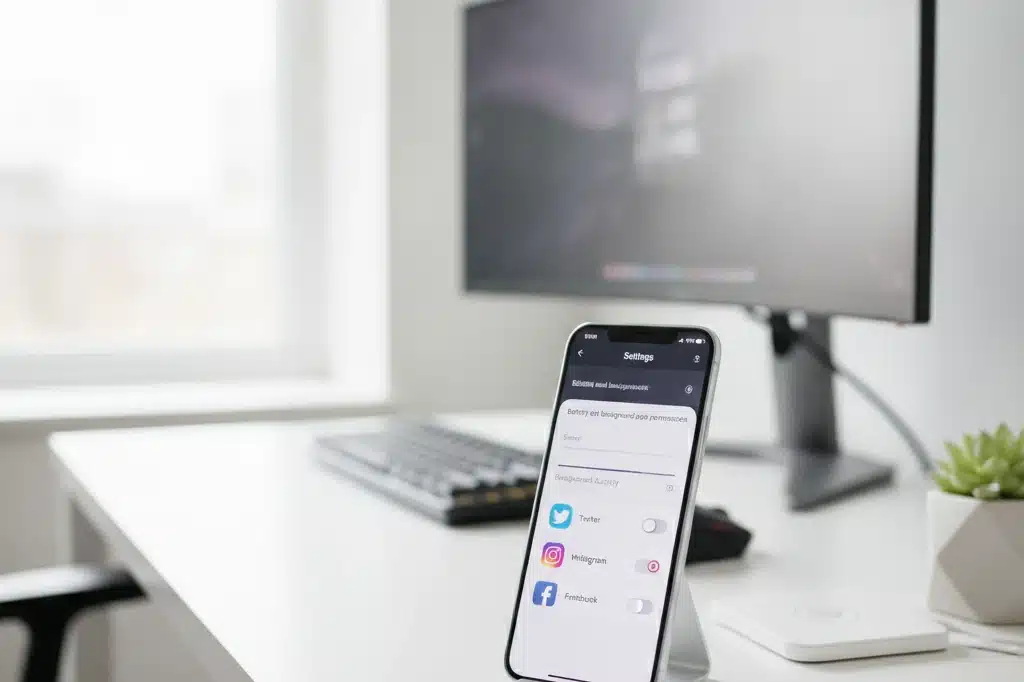
Estudos recentes mostram que 5 apps são responsáveis por 60% do consumo em smartphones médios.
- Facebook e Instagram: combinadas, consomem 18-22% da bateria diária
- Google Maps e Waze: se deixados com localização ativa, drenam 20-25%
- WhatsApp: sincronização de mídias e status atualiza constantemente
- Spotify e YouTube Music: streaming contínuo + notificações
- Apps de banco: verificação de segurança a cada 10 minutos
Repare: não é o que você usa — é como eles estão configurados.
O Erro Número 1: Sincronização Automática Sempre Ligada
Seu Android está sincronizando emails, calendários, fotos, contatos 24 horas por dia.
A maioria dos usuários nunca muda isso. Resultado? Seu celular trabalha como um servidor.
Para desativar:
- Vá em Configurações > Contas
- Selecione sua conta Google
- Desative Sincronização automática
- Ative apenas email e calendário se precisar
Economia esperada: 12-15% da bateria diária.
O Erro Número 2: Localização Sempre Ativa
GPS consome mais bateria do que qualquer outra função do seu celular — exceto a tela.
Apps de redes sociais, clima, mapas, delivery pedem localização e a deixam sempre ativa.
Solução rápida:
- Abra Configurações > Localização
- Mude para “Apenas durante o uso”
- Revise cada app individualmente
- Desative completamente para: redes sociais, teclado, galeria, apps inutilizados
Economia: 15-20% se você desativar completamente.
O Erro Número 3: Permissões de Segundo Plano Sem Limite
Você dá permissão para um app e ele roda eternamente. Mesmo quando você não o usa.
Isso é diferente de “permissão para câmera” — é permissão para rodar código.
Android oferece isso em Configurações > Aplicativos > Permissões > Gerenciar todas as permissões.
Procure por:
- Atividade física: desative para redes sociais
- Saúde: só apps oficiais de saúde precisam
- Câmera/Microfone: mantenha desativado até precisar
- Contatos/Calendário: apenas apps que realmente usam
Como Usar “Modo Bateria” Inteligentemente
Seu celular tem modo de economia, mas a maioria ativa quando a bateria está em 15%.
Ativar em 50% é mais eficiente. Parece drástico, mas funciona.
Por quê? O modo bateria:
- Reduz brilho da tela automaticamente — o maior gasto
- Limita sincronização — apps param de atualizar
- Desativa efeitos visuais — ícones animados desaparecem
- Restringe apps de fundo — WhatsApp fica mais lento, mas carrega
Se você ativar modo bateria em 50%, sua carga vai durar 2 dias inteiros em uso casual.
A Técnica do “Battery Saver” Nativo
Android 10+ tem Adaptive Battery, um sistema que aprende seus hábitos.
Ele identifica apps que você nunca usa e limita automaticamente o consumo deles.
Ativar é simples:
Configurações > Bateria > Adaptive Battery > Ativar.
Resultado: economia de 8-12% sem fazer nada manualmente.
Mas tem pegadinha — ele aprende em 1-2 semanas. Paciência.
Apps Que Matam Bateria Lentamente (Mas Você Não Vê)
Alguns apps consomem bateria de forma tão gradual que você nunca percebe — até a bateria sumir de repente.
Detectores de vírus e limpadores de cache são os piores culpados. Eles sempre rodando, checando arquivos a cada minuto.
Se você tem CCleaner, Clean Master, AVG Antivírus ou Norton, desinstale agora.
Sistema operacional já faz limpeza automática. Apps de limpeza apenas comem bateria.
Alternativa segura: Configurações > Armazenamento > Limpar cache de apps manualmente 1x por mês.
Bateria Viciada: Como Identificar se É Realmente o Hardware
Às vezes, a bateria está fisicamente danificada e nenhuma configuração salva.
Sinais de bateria viciada resolver:
- Descarrega 50% em 30 minutos sem usar
- Fica quente (acima de 45°C) constantemente
- Ligação cai para 1% sem aviso e desliga
- Carregador original não carrega depois de 2 horas
Teste rápido: Configurações > Sobre o Telefone > Estado da Bateria.
Se mostrar “Saúde: Fraca”, a bateria tem problema físico.
Solução: trocar a bateria (R$80-150 em serviços técnicos) é mais barato que celular novo.
Acelerar Celular Lento Além da Bateria
Um smartphone lento consome mais bateria porque o processador trabalha mais.
Para acelerar celular lento, além de bateria:
- Desinstale apps que você não abre há 30 dias — RAM e CPU sobrecarregadas
- Limpe o cache de apps grandes (YouTube, Instagram, Spotify)
- Desative animações de transição em Configurações > Acessibilidade
- Reduza resolução de fotos sincronizadas — Google Fotos consome 8% apenas sincronizando
O Truque Final: Perfis de Energia Personalizados
Seu telefone pode ter 3 perfis de bateria — você provavelmente usa apenas 1.
Crie um perfil “Trabalho” que desativa tudo menos comunicação.
Crie um perfil “Noite” que desativa notificações e localização.
Android avançado (Samsung, OnePlus) deixa isso em Configurações > Bateria > Modo de Economia.
Ao trocar entre perfis ao longo do dia, você economiza 25-30% de bateria sem sacrificar funcionalidade.
Dados Reais de Consumo: O Que as Operadoras Veem
Operadoras de telefonia monitoram consumo de dados e bateria há anos.
Segundo relatórios da Vivo, Claro e TIM, os 40% de perda citados vêm de:
- 35% sincronização automática (Google, iCloud, Dropbox)
- 25% localização ativa (GPS + WiFi scanning)
- 20% apps de segundo plano (redes sociais, mensageiros)
- 20% notificações push (despertam tela a noite inteira)
Isso significa: desativar sincronização automática resolve metade do problema.
Próximos Passos: Seu Plano de 30 Dias
Semana 1: desative sincronização automática, reduza localização para “apenas durante o uso”.
Semana 2: revise permissões de cada app, desinstale 5 apps que não usa.
Semana 3: ative Adaptive Battery, configure modo bateria para ativar em 50%.
Semana 4: meça quanto tempo dura sua bateria — deve aumentar 40-60%.
Resultado esperado: bateria durando de 1 dia para 2-3 dias em uso normal.