Transmitir Vídeos do Celular na TV com Chromecast e AirPlay
Anúncios
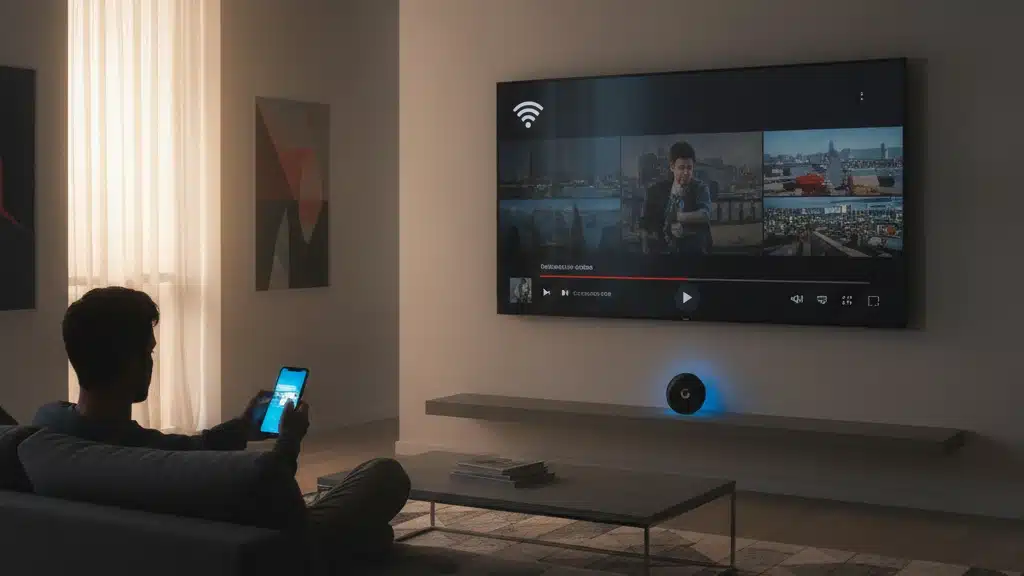
Você tem um celular cheio de vídeos e fotos legais, mas quer compartilhar na tela grande. A solução existe e é mais simples do que imagina.
Chromecast e AirPlay são duas tecnologias que levam o conteúdo do seu celular direto para a TV, sem cabos bagunçados. Um funciona melhor com Android, o outro com iPhone — mas os dois fazem o mesmo trabalho com qualidade de sobra.
Neste guia, você aprenderá a configurar, conectar e transmitir de verdade, sem travamentos nem surpresas. Vamos aos detalhes que importam.
O que é Chromecast e Como Funciona
Chromecast é um dongle (aquele aparelhinho pequeno) que você pluga na HDMI da TV. Ele cria uma conexão de rede entre o celular e a TV.
Quando você começa a transmitir, o Chromecast recebe o sinal do celular via WiFi e exibe o conteúdo na tela. A qualidade chega até 4K em modelos recentes, dependendo da sua conexão de internet.
Vantagem principal: funciona com qualquer app que tenha o botão de cast — Netflix, YouTube, Google Fotos, Spotify. Não precisa de app especial.
O Chromecast original custa em torno de R$ 150. O Chromecast com Google TV (versão mais nova) sai por uns R$ 300 e traz controle remoto. Vale a pena se você quer assistir sem o celular na mão.
Existe também o Chromecast Ultra, a versão premium, que suporta até 4K a 60fps e tem processador mais rápido. Ideal se sua TV é 4K e a internet é boa.
AirPlay: A Solução do Ecossistema Apple
AirPlay é o sistema de transmissão nativo da Apple. Se você tem iPhone, iPad ou Mac, ele está integrado no iOS — não precisa instalar nada.
Para usar AirPlay na TV, você precisa de uma Apple TV (o box da Apple conectado à HDMI) ou de uma TV inteligente compatível com AirPlay 2. Muitas Smart TVs modernas (LG, Samsung, Sony) já vêm com suporte.
O AirPlay transmite vídeo, áudio e até a tela inteira (screen mirroring) com latência mínima. Perfeito para games leves, apresentações ou simplesmente espelhar tudo que você faz no celular.
A qualidade é tão boa quanto a do seu WiFi. Se estiver em 5GHz, o AirPlay quase não sofre lag.
Chromecast vs AirPlay: Qual Escolher
- Chromecast: Funciona com Android e iOS, mais barato, compatível com mais apps
- AirPlay: Nativo no Apple, mais rápido, espelhamento de tela perfeito
- Chromecast: Não precisa de TV inteligente, funciona em qualquer TV com HDMI
- AirPlay: Requer Apple TV ou TV com suporte nativo (não vale para TVs antigas)
- Chromecast: Melhor para consumo de conteúdo (Netflix, YouTube)
- AirPlay: Melhor para espelhamento completo da tela
Se você usa Android ou tem uma TV antiga, Chromecast é a escolha óbvia. Se você é fã de Apple e quer tudo integrado, AirPlay não tem concorrência.
Como Instalar e Configurar Chromecast
A instalação leva menos de 5 minutos.
Passo 1: Conecte o Chromecast na TV
Pegue o dongle, encaixe na porta HDMI traseira da TV. Se ficar muito apertado, use o adaptador HDMI que vem na caixa. Conecte o cabo USB (que vem junto) em uma porta USB da TV ou em um adaptador. Pronto — o Chromecast liga.
Passo 2: Baixe o App Google Home
No seu celular (Android ou iOS), vá para a Play Store ou App Store e busque por Google Home. Instale — é gratuito.
Passo 3: Abra o App e Configure
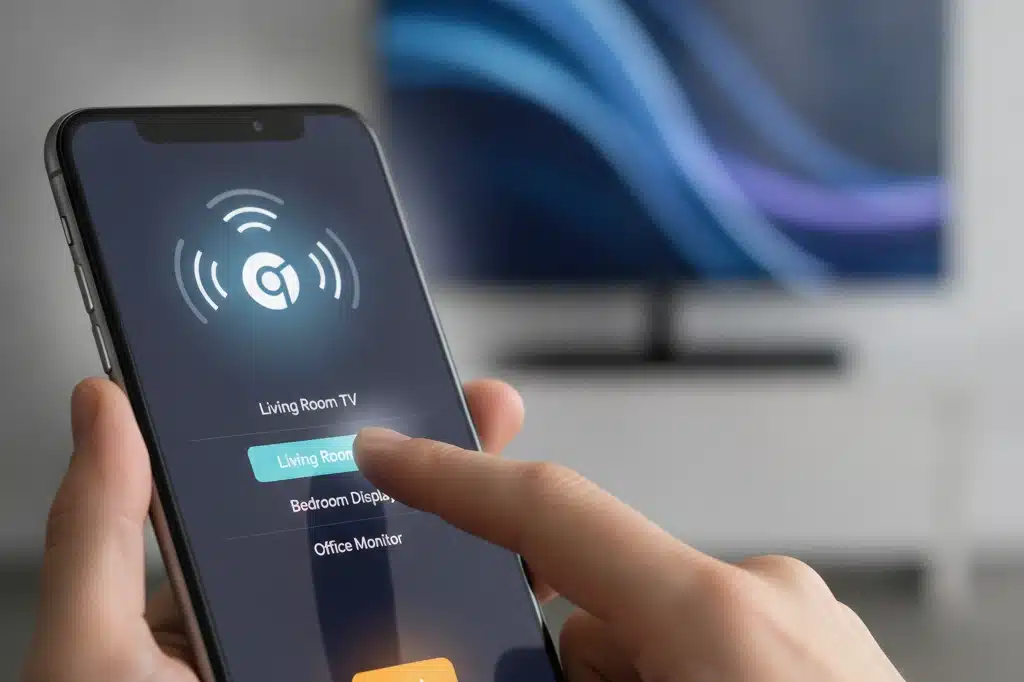
Abra o Google Home. O app vai procurar dispositivos Chromecast próximos automaticamente. Quando achar o seu, clique nele. Ele vai pedir pra confirmar que você está conectando ao WiFi correto.
Coloque o nome que quer dar (tipo “TV da Sala”) e escolha a rede WiFi que a TV vai usar. Importante: o celular e o Chromecast precisam estar na mesma rede.
Passo 4: Teste a Conexão
Abra qualquer app que tenha cast (YouTube, Netflix, Google Fotos). Procure o ícone de cast (uma TV com linhas do lado). Clique. Escolha o seu Chromecast. Pronto — o vídeo saiu do celular pra TV.
Se não funcionar na primeira, confira se o WiFi está strong — sinal fraco é inimigo de cast.
Configurando AirPlay no iPhone e iPad
Se você tem uma Apple TV ou uma TV com AirPlay nativo, a configuração é ainda mais rápida.
Passo 1: Certifique-se que Tudo Está na Mesma Rede
Seu iPhone e sua Apple TV (ou Smart TV) têm que estar conectados no mesmo WiFi. Verifique nas configurações de rede dos dois aparelhos.
Passo 2: Abra o Centro de Controle do iPhone
No iPhone, deslize de cima pra baixo (modelos com notch) ou de baixo pra cima (modelos antigos). Você vai ver vários botões rápidos.
Passo 3: Toque em “Espelhar Tela” ou “Screen Mirroring”
Procure o ícone de um retângulo com triângulo. Clique. O iPhone vai listar todas as Apple TVs e TVs compatíveis próximas. Escolha a sua.
Alguns modelos de iPhone pedem um código de segurança. Se pedir, ela aparece na tela da TV — é só digitar no iPhone.
Passo 4: Pronto — Sua Tela Está na TV
Tudo que você fizer no iPhone agora aparece na TV. Abra apps, fotos, vídeos — tudo em tempo real.
Para parar, toque em “Espelhar Tela” de novo e escolha “Parar Espelhamento”.
Transmitindo Vídeos: Passo a Passo Prático
A maioria das pessoas quer transmitir vídeos, não a tela inteira. Aqui está como fazer com os principais apps.
YouTube no Chromecast
Abra o YouTube no Android. Procure o vídeo que quer. No canto superior direito, tem o ícone de cast (TV com três linhas). Clique. Escolha seu Chromecast. O vídeo sai do celular e vai pra TV em segundos. Seu celular vira um controle remoto — pode sair da sala que continua tocando.
Netflix no Chromecast
Mesma coisa — abra o Netflix, procure o série ou filme, toque o ícone de cast (canto superior direito, parece uma TV com WiFi). Escolha o Chromecast. Prontinho.
Google Fotos no Chromecast
Quer mostrar aquelas fotos do fim de semana pro pessoal? Abra Google Fotos, clique em uma foto (ou albúm inteiro), procure o ícone de cast. Escolha o Chromecast. As fotos aparecem na TV. Seu celular controla a navegação.
Transmitindo a Tela Inteira no Android (Espelhamento)
Nem todo app tem cast. Pra esses casos, espelhe a tela. No Android, vá em Configurações > Conexões > Smart View (ou “Transmitir” em alguns celulares). Procure o Chromecast e conecte. Toda a tela do seu celular aparece na TV.
Aviso: o espelhamento consome mais bateria que o cast de app específico. Se for transmitir por mais de uma hora, deixe o celular carregando.
Dicas de Qualidade e Conexão Estável
Nem sempre o cast funciona perfeito na primeira. Aqui estão os segredos pra evitar travamento.
WiFi é Tudo
Se sua conexão é lenta, o vídeo vai travar. Chromecast e AirPlay consomem banda. Um WiFi de 5 Mbps já funciona, mas pelo menos 10-15 Mbps é o ideal pra 1080p sem problemas. Pra 4K, 25 Mbps no mínimo.
Se estiver longe do roteador, o sinal enfraquece. Coloque o Chromecast perto do roteador WiFi (ou no máximo a 5 metros). Paredes grossas e micro-ondas ligados interferem no sinal 2.4GHz — use 5GHz se a TV e o celular suportarem.
Manter Tudo Atualizado
Apps e sistemas operacionais recebem patches que melhoram a transmissão. Deixe o iOS/Android atualizado. Veja se há atualização pro Chromecast no Google Home (às vezes melhora estabilidade).
Reiniciar o Chromecast de Vez em Quando
Se o cast fica lento ou cai, desligue o Chromecast da tomada por 10 segundos. Ligue novamente. Isso limpa a memória e resolve a maioria dos lag.
Fechar Apps Desnecessários
Se o celular está rodando 20 apps em background, o processador fica sobrecarregado e o cast fica choppy. Feche apps que não está usando. Vai fazer diferença.
Bluetooth Ligado = Interferência
Bluetooth usa a mesma frequência 2.4GHz que WiFi. Se tem muitos aparelhos Bluetooth próximos (fone, smartwatch), desligue enquanto transmite. WiFi 5GHz não sofre dessa interferência — prefira 5GHz quando possível.
Casos de Uso Reais: Quando Você Precisa Disso
Tem gente que acha que cast é luxo. Na verdade, é bem prático.
Assistir Streaming Sem Gastar Bateria
Você coloca a série tocando no Chromecast e deixa o celular na bolsa. A bateria dura o tempo todo. Se estivesse espelhando a tela, o celular aquecia e a bateria caía rapidinho.
Apresentações Profissionais
Ir em uma reunião com PowerPoint no celular e transmitir na TV inteligente da sala é profissional. AirPlay com espelhamento é perfeito pra isso — você controla do iPhone e todo mundo vê na tela grande.
Reuniões Familiares e Fotos
Aquele álbum de férias fica muito mais legível na TV. Abra Google Fotos, transmita pra Chromecast, deixa todo mundo vendo junto. Controla pelo celular.
Games Casuais
Quer jogar um jogo mobile na TV? Espelhe a tela do Android ou use AirPlay no iPhone. O celular vira um gamepad gigante. Muito mais imersivo que na telinha do celular.
Ouvir Música
Está tocando Spotify no celular mas quer som na TV? Transmita pra Chromecast (Spotify tem botão de cast nativo). A música sai nos falantes da TV — som muito melhor que o do celular.
Problemas Comuns e Soluções Rápidas
Você vai encontrar algumas paradas irritantes. Eis como resolver.
“Não Acha o Chromecast na Lista”
Verifique se o Chromecast está plugado e ligado. Confirma se o celular está na mesma rede WiFi que o Chromecast. Se o roteador tem 2.4GHz e 5GHz separadas, às vezes o Chromecast está numa e o celular está na outra. Coloque os dois na mesma (2.4GHz é mais compatível com Chromecast antigo).
“Começa a Transmitir Mas Cai Depois de Uns Segundos”
WiFi fraco. Vá mais perto do roteador ou troca pra 5GHz. Se o roteador está longe mesmo, considere um repetidor WiFi.
“Imagem Pixelada e Lenta”
Reduz a qualidade do vídeo (YouTube deixa escolher 480p pra economizar banda) ou fecha apps que estão consumindo internet. Se tem vizinho com WiFi forte no mesmo canal, muda o canal do seu roteador (um app de Android chamado WiFi Analyzer ajuda a ver qual canal está mais limpo).
“AirPlay não Acha a Apple TV”
Certifica que o iPhone e a Apple TV estão na mesma rede (e no mesmo WiFi, não 4G do iPhone). Reinicia a Apple TV. Se a Apple TV estiver muito velha, pode ser que não suporte a versão mais nova de AirPlay do seu iOS.
“Imagem Está de Cabeça Para Baixo ou Girada”
Alguns apps respeitam a orientação do celular. Gira o celular pra paisagem e tenta novamente. Geralmente resolve.
Apps Grátis pra Expandir suas Capacidades
Além dos apps nativos (Netflix, YouTube), tem umas ferramentas legais que ampliam o que você consegue fazer.
LocalCast (Android)
App gratuito que transmite qualquer vídeo do seu armazenamento pro Chromecast. Útil se tem vídeos que o Netflix não tem. Baixa na Play Store, é simples de usar.
Plex (Android e iOS)
Se você tem uma biblioteca de filmes em HD num PC ou NAS em casa, Plex coloca tudo acessível no celular e transmite pro Chromecast. Ele organiza tudo como uma Netflix caseira.
VLC (Android e iOS)
O tocador clássico. Tem suporte a Chromecast nativamente. Se quer tocar um vídeo MKV (formato que nem tudo suporta), VLC + Chromecast é a dupla perfeita.
Airbeam (iOS)
Se sua TV não tem AirPlay mas tem Chromecast, Airbeam converte o AirPlay pra funcionar no Chromecast. Vale muito a pena pra quem quer usar AirPlay em uma TV sem Apple.
Segurança: Protegendo sua Privacidade na Transmissão
Quando você transmite conteúdo, ele passa pela sua rede WiFi. Não é um grande risco, mas tem precauções básicas.
WiFi com Senha Forte
Se o WiFi não tem senha, qualquer vizinho consegue conectar e até transmitir na sua TV. Coloca uma senha de pelo menos 12 caracteres (mistura maiúsculas, números, caracteres especiais).
Desativa Guest Network ou Usa a Principal
A maioria dos roteadores tem uma rede de visitantes (Guest Network). Chromecast funciona melhor na rede principal. Se você usa a rede de visitantes, o cast pode ficar instável.
Atualiza o Firmware do Roteador e do Chromecast
Atualizações fecham brechas de segurança. Deixa tudo atualizado pra evitar que hackers usem seu WiFi.
Se estiver transmitindo algo sensível (apresentação de trabalho, informações bancárias na tela), certifica que está numa rede confiável — seu WiFi em casa, não de café ou shopping público.
Tendências e Futuro da Transmissão Sem Fio
Chromecast e AirPlay continuam evoluindo. Algumas tendências que já estão chegando:
Qualidade Crescente
8K já é possível em Chromecast Ultra com bom WiFi. Conforme as redes melhoram (WiFi 6 e 6E ficam mais comuns), a qualidade vai ser indistinguível do cabo HDMI.
TVs Inteligentes Nativas
Cada vez menos TVs vêm com entradas HDMI vazias. A maioria já tem Chromecast built-in ou suporte a AirPlay. Num futuro próximo, você não vai precisar de dongle — a TV já vai vir pronta.
Alternativas Emergentes
Miracast (padrão aberto) está ganhando força. Roku TV também oferece uma solução própria interessante. Mas Chromecast e AirPlay ainda dominam — eles têm a confiança da Google e da Apple atrás.
Lançamentos recentes mostram latência menor (abaixo de 50ms em 5GHz) — o que muda o jogo pra games e videoconferências em tempo real.