Testar Velocidade da Internet e Desobstruir Canais WiFi com Estes 4 Aplicativos Gratuitos
Anúncios
Sua conexão WiFi está lenta e você não sabe o motivo? Testar a velocidade da internet e identificar canais congestionados é mais fácil do que parece. Quatro aplicativos gratuitos transformam esse diagnóstico em uma tarefa simples e acessível para qualquer pessoa.
A maioria das pessoas não percebe que o WiFi funciona em bandas de frequência compartilhadas. Quando muitos dispositivos usam o mesmo canal, a velocidade cai drasticamente. Um bom aplicativo detecta isso em segundos e sugere canais melhores.
Neste guia, você vai conhecer as melhores ferramentas para medir velocidade, analisar redes e otimizar seu sinal WiFi — sem pagar nada.
Como Funciona um Teste de Velocidade
Um teste de velocidade mede três métricas principais: download, upload e latência (ping). A maioria dos usuários se preocupa com download, que determina a rapidez ao carregar vídeos, fotos e páginas.
O aplicativo se conecta a um servidor de teste e transfere dados em ambas as direções. O tempo decorrido é convertido em megabits por segundo (Mbps). Tudo acontece em menos de um minuto.
Latência mede o atraso entre você e o servidor. Para jogos online e videoconferências, uma latência baixa (abaixo de 50 ms) é essencial. Upload é importante se você faz live streaming, edita vídeos na nuvem ou usa videochamadas frequentes.
- Download: velocidade para receber dados da internet
- Upload: velocidade para enviar dados à internet
- Ping (latência): tempo de resposta em milissegundos
- Estabilidade: flutuação de velocidade durante o teste
1. SpeedTest — O Clássico Mais Confiável
O SpeedTest é o aplicativo de teste de velocidade mais usado no mundo. Disponível para Android, iOS e web, ele oferece uma interface limpa e resultados precisos em menos de um minuto.
A versão gratuita inclui tudo o que você precisa: teste completo de velocidade, histórico de resultados e comparação com sua velocidade média. O app detecta automaticamente o servidor mais próximo, garantindo um teste justo.
Um diferencial do SpeedTest é o gráfico em tempo real que mostra as variações de velocidade durante o teste. Isso ajuda a identificar picos de queda, indicando problemas de estabilidade na rede. Se sua velocidade cai drasticamente no meio do teste, pode haver interferência ou congestionamento do provedor.
O app também oferece um relatório detalhado com seu tipo de conexão (4G, WiFi, fibra), provedor de internet e até mesmo dicas de otimização. Você pode compartilhar os resultados diretamente nas redes sociais.
Vantagens: Interface intuitiva, testes rápidos, histórico salvo automaticamente. Desvantagem: versão paga remove anúncios, mas a gratuita funciona muito bem.
2. WiFi Analyzer — Desobstruir Canais em Segundos
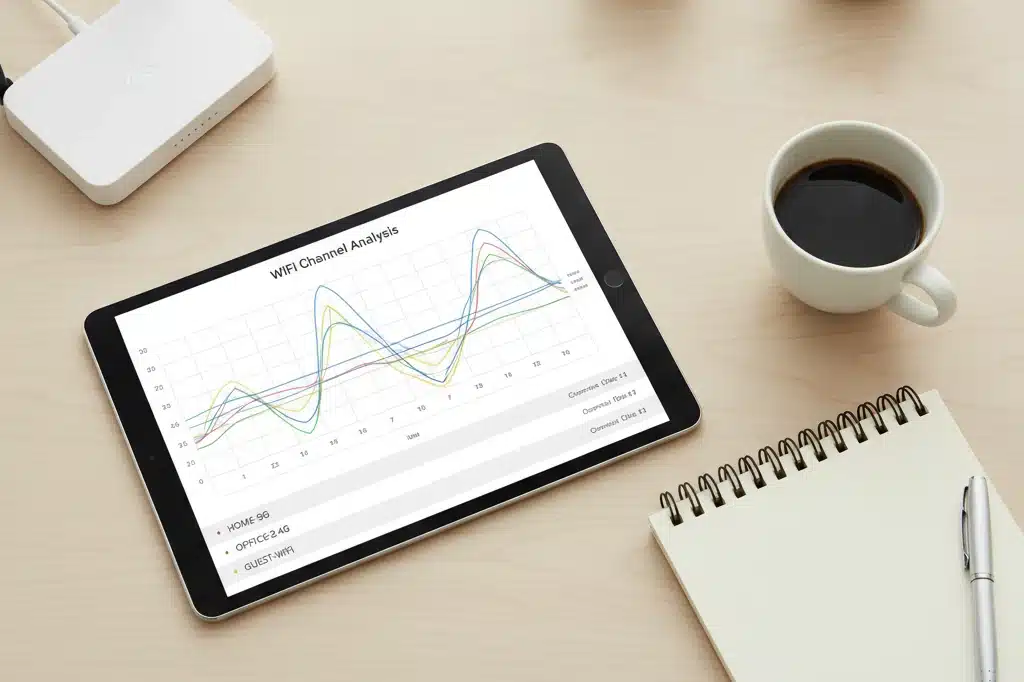
Se o problema é WiFi lento, o WiFi Analyzer é sua solução. Este app scaneeia todas as redes WiFi disponíveis ao seu redor e mostra quais canais estão congestionados.
Redes WiFi funcionam em canais específicos (1 a 11 no padrão 2.4 GHz, 1 a 165 no 5 GHz). Quando várias redes usam o mesmo canal, ocorre interferência. O WiFi Analyzer visualiza isso em um gráfico de espectro colorido e recomenda automaticamente o melhor canal para seu router.
A ferramenta exibe potência de sinal (medida em dBm) de cada rede. Quanto mais negativo o número, mais fraco o sinal. Se seu próprio WiFi mostra -80 dBm ou pior, você está longe do router ou há obstáculos bloqueando o sinal.
O app também possui um teste de velocidade integrado, medindo apenas dados locais (dentro da sua rede). Diferentemente do SpeedTest que testa conexão com a internet, o WiFi Analyzer verifica se a transmissão entre seu celular e o router está otimizada.
- Mapa de canais: visualiza sobreposição de redes vizinhas
- Lista de redes: mostra potência, frequência e padrão de cada rede
- Recomendação de canal: sugere o melhor canal automaticamente
- Gráfico de tempo real: monitora mudanças de sinal continuamente
3. Open Signal — Cobertura e Força de Sinal em Mapa
O Open Signal vai além do WiFi. Este app testa velocidade em dados móveis (4G/5G) e mostra um mapa interativo com a cobertura de sinal na sua região.
Se você tem problemas tanto em WiFi quanto em dados móveis, o Open Signal ajuda a identificar se o problema é da sua rede local ou do provedor. O app compara sua velocidade com a média de usuários na sua cidade e apresenta um relatório detalhado.
Uma funcionalidade valiosa é o histórico geolocalizado de testes. Você pode ver em quais locais sua conexão é mais rápida ou lenta. Isso é útil se você trabalha ou estuda em vários lugares e quer entender melhor a qualidade da rede em cada um.
O app também mostra qual antena de celular você está usando e quantas redes 5G estão disponíveis no seu bairro. Para usuários que dependem de dados móveis, essas informações são ouro puro.
Diferença chave: enquanto SpeedTest testa apenas sua conexão atual, Open Signal mapeia toda a região e compara seu sinal com o de milhões de usuários.
Identificar Interferência de Canais WiFi
Redes WiFi em 2.4 GHz são como estações de rádio. Se você e seus vizinhos estão todos no canal 6, há interferência destrutiva. O sinal fica fraco mesmo perto do router.
Os canais 1, 6 e 11 são os únicos que não se sobrepõem completamente. Se você vê 5 ou 6 redes de vizinhos todas no canal 6, mudar seu router para o canal 1 (ou 11, dependendo das outras redes) pode aumentar sua velocidade em até 50%.
Frequência 5 GHz oferece mais canais (até 165) e sofre menos interferência. Se seu router e celular suportam 5 GHz, conecte-se nessa banda. A velocidade será maior, mas o alcance é um pouco menor.
Para mudar o canal do seu router, acesse o painel de administração (geralmente 192.168.1.1 ou 192.168.0.1 no navegador). Faça login com a senha (padrão está atrás do router). Procure a seção “Wireless” ou “WiFi” e selecione um novo canal recomendado pelo WiFi Analyzer.
4. NetSpot — Teste Profissional Gratuito
O NetSpot é um aplicativo mais avançado, disponível para Windows e Mac. Ele cria mapas térmicos de cobertura WiFi em sua casa ou escritório.
Você caminha pelos ambientes com o app aberto, e ele registra potência de sinal em cada ponto. Depois, gera um mapa colorido mostrando onde o sinal é forte (verde), médio (amarelo) ou fraco (vermelho).
Essa ferramenta é especialmente útil se você tem áreas mortas (dead zones) em casa. Você identifica exatamente onde reposicionar o router para cobrir melhor esses pontos. O app também sugere canais ideais e detecta redes interferentes em tempo real.
A versão gratuita oferece funcionalidades suficientes. A versão paga adiciona análise de site survey profissional e relatórios em PDF, mas para uso doméstico, a gratuita é excelente.
Quando Testar Sua Velocidade?
Não há um “melhor horário” absoluto, mas há boas práticas. Teste durante o pico de uso da sua casa (noite, finais de semana) para ver a velocidade real que você usa diariamente.
Se você suspeita que o provedor está reduzindo velocidade, teste várias vezes ao longo do dia. Velocidade consistente é sinal de boa qualidade. Flutuações extremas indicam congestionamento ou problemas técnicos.
Desligue VPN e antivírus durante o teste, pois eles podem reduzir artificialmente a velocidade. Feche aplicativos que usam internet (streaming, downloads, redes sociais) para um resultado preciso.
- Manhã (6-9h): geralmente velocidade mais consistente
- Tarde (12-14h): horário de trabalho, possível congestão
- Noite (18-22h): pico de uso doméstico, real para seu dia a dia
- Madrugada (1-5h): velocidade máxima da sua internet
Comparação Rápida dos 4 Aplicativos
Cada app tem seu propósito específico. SpeedTest é para teste rápido de velocidade real. WiFi Analyzer resolve problemas de canal e interferência. Open Signal mapeia cobertura regional. NetSpot cria mapas detalhados de sua rede.
Para a maioria dos usuários, SpeedTest + WiFi Analyzer é a combinação perfeita. Você testa velocidade internet e identifica se o WiFi é o culpado pela lentidão.
Se você trabalha em TI ou administra uma rede corporativa, NetSpot é indispensável. Para viajantes, Open Signal ajuda a encontrar as melhores áreas de cobertura.
Dicas Práticas de Otimização
Depois de usar esses apps, você pode implementar mudanças. A primeira é trocar o canal WiFi (já mencionado). A segunda é reposicionar o router para local centralizado, elevado e longe de obstáculos metálicos.
Atualize o firmware do router regularmente. Muitos problemas de velocidade e estabilidade são corrigidos em atualizações. Reiniciar o router (desligar 30 segundos e ligar novamente) resolve 70% dos problemas WiFi temporários.
Limitar o número de dispositivos conectados também ajuda. Cada aparelho conectado consome banda. Se 10 dispositivos tentam usar WiFi simultaneamente, a velocidade por dispositivo cai proporcionalmente.
Por fim, verifique se sua internet contratada é realmente a que você está pagando. Se contratou 100 Mbps e seu teste mostra consistentemente 50 Mbps, entre em contato com o provedor. Pode haver problema na linha.
Tendências Atuais em Redes Residenciais
WiFi 6 (802.11ax) está se tornando padrão em roteadores novos. Ele oferece velocidades até 4 vezes maiores que WiFi 5 e melhor gestão de múltiplos dispositivos. Se você tem casa inteligente (10+ aparelhos conectados), WiFi 6 vale a pena.
Mesh networks (roteadores em rede) também crescem em popularidade. Em vez de um roteador central, você instala vários que se comunicam. Isso elimina zonas mortas e oferece velocidade consistente em toda a casa.
5G residencial (internet móvel fixa) está chegando em algumas cidades. Oferece velocidade competitiva com fibra, mas latência pode ser maior. Testar com Open Signal é recomendado antes de contratar.
A tendência é clara: testar antes de contratar ou reclamar se torna cada vez mais importante. Esses aplicativos gratuitos empoderam o usuário a entender sua própria rede e exigir qualidade do provedor com base em dados reais.