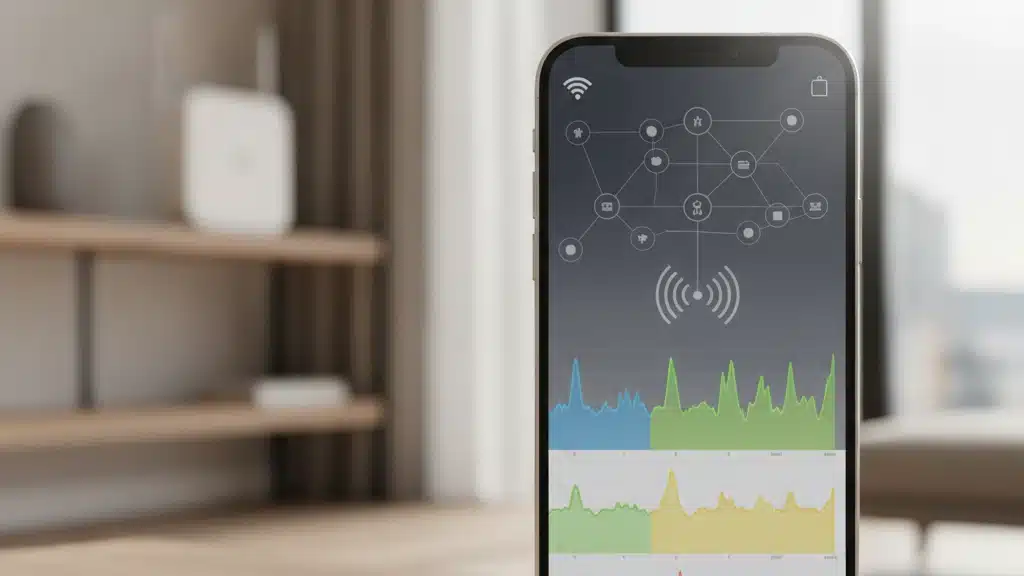
Limpe Canais WiFi Direto no Celular
Anúncios
Sua internet cai toda hora e você não sabe por quê. Você já chamou técnico e pagou caro para ele mexer no roteador? Tem um segredo simples que ninguém conta: canais congestionados travam sua conexão inteira, e você consegue limpar isso direto do telefone.
Nota: todos os links são para conteúdos dentro do nosso próprio site.
A maioria das pessoas acha que internet ruim é culpa do provedor. Não é. É culpa do roteador capturando sinais de vizinhos, interferindo com você.
Vamos mostrar como você limpa isso em 5 minutos, melhora o ping em jogos, testa a velocidade real e configura tudo certo — sem pagar nada a ninguém.
Por Que seu WiFi está Tão Lento
Seu roteador tem dois canais principais: 2.4 GHz e 5 GHz. O 2.4 GHz é popular demais — microondas, câmeras, interfones, roteador do vizinho — todos usam o mesmo canal.
Quando muitos aparelhos disputam o mesmo espaço, é como colocar 50 pessoas em uma porta de saída. Ninguém passa rápido.
O resultado é óbvio:
- Lentidão constante: páginas demoram pra carregar
- Conexão caindo: desconecta sozinha a cada meia hora
- Ping alto em jogos: você morre porque o servidor não viu seu movimento
- Chamadas de vídeo travando: imagem congela, áudio corta
Técnico costuma cobrar R$ 150 a R$ 300 pra fazer isso. É só mudar o canal certo.
Como Funciona a Limpeza de Canais
Seu roteador transmite em uma frequência específica — um número de 1 a 13 (ou 1 a 11 nos EUA). Se você está no canal 6 e o vizinho está no canal 5, vocês se interferem.
A solução é pular pro canal menos usado — geralmente 1, 11 ou 13.
Um app em seu celular consegue escanear todos os canais próximos, mostrar qual está vazio e sugerir o melhor. É física básica — sem magia.
Apps para Escanear e Limpar Canais WiFi
Seu telefone consegue detectar quais canais estão lotados de sinal vizinho. Tem apps grátis que fazem isso em segundos.
- WiFi Analyzer (Android e iOS): mostra cada rede vizinha e o canal que usa. Recomenda o menos congestionado. É o mais usado do mercado.
- NetSpot (Android): gera um mapa de calor do seu sinal dentro de casa. Você vê onde o WiFi é forte e onde morre.
- Speedtest by Ookla: testa velocidade real e latência. Você descobre se o problema é canal ou provedor.
- Router Configurator: acessa seu roteador direto do telefone e troca o canal pra você.
Baixe um desses, rode a varredura e anote qual canal está vazio. Isso leva menos de 2 minutos.
Passo a Passo: Trocar o Canal no Roteador
Depois que você descobrir qual é o melhor canal, troca no roteador em 3 passos.
Passo 1: Abra o navegador do celular e digite 192.168.1.1 ou 192.168.0.1 na barra de endereço. A maioria dos roteadores usa um desses.
Passo 2: Faz login. Se nunca mexeu, tente usuário admin e senha admin (ou 12345). Muitos roteadores vêm com isso padrão.
Passo 3: Procure por Wireless Settings, Canal WiFi ou Channel. Mude de “Auto” para o canal que seu app recomendou — geralmente 1, 6, 11 ou 13.
Clica em Salvar. Pronto.
Seu WiFi vai desconectar por 10 segundos e depois volta mais forte. É normal.
Melhorar Ping em Jogos com a Mesma Mudança
Gamers sofrem com ping alto — latência acima de 100ms é morte certa em jogos competitivos como Counter-Strike, Valorant e Free Fire.
Canal congestionado piora o ping porque o sinal fica fraco e intermitente. Ao trocar pro canal vazio, você ganha 20 a 60ms de redução — isso é ENORME em competição.
Teste você mesmo:
- Antes: abra Speedtest e veja seu ping
- Mude o canal no roteador
- Depois: rode Speedtest de novo
A diferença é gritante em casas cercadas de vizinhos.
Testar Velocidade Real da Internet
Muita gente acha que contratou 100 Mbps mas na prática pega 30. Pode ser culpa do canal congestionado ou culpa mesmo do provedor.
Teste em 3 cenários diferentes:
- WiFi no canal antigo: faz o teste e anota
- WiFi no canal novo: faz de novo
- Dados móveis 4G: pra comparar com internet fixa
Se o canal novo for 3 a 5 vezes mais rápido, o problema era mesmo congestionamento. Se continuar lento, o provedor não está entregando o que prometeu — aí vale reclamar.
Configuração Avançada: 2.4 GHz vs 5 GHz
Roteadores modernos transmitem em duas frequências simultaneamente.
2.4 GHz: sinal fraco mas alcança distância. Usa pra TV no quarto longe do roteador.
5 GHz: sinal forte mas curto alcance. Usa pra jogos e trabalho perto do roteador.
Se você gamer e senta perto do roteador, prefira 5 GHz. Menos interferência, ping menor. Se você assiste série longe dele, 2.4 GHz é sua vida.
Seu app de WiFi Analyzer vai mostrar quais canais de 5 GHz estão vagos também. Siga a mesma lógica — coloca no menos congestionado.
Configurar Roteador Celular: Hotspot sem Perder Velocidade
Alguns precisam usar o celular como roteador. Seu telefone fica lento porque divide banda com todo mundo conectado.
Dica: use 5 GHz no seu hotspot também se o celular suporta (modelos 2020+ em diante). Assim os outros não ficam lentos puxando seu sinal.
Vai pedir mais bateria? Sim. Mas vale quando você está em lugar sem WiFi e precisa que seu notebook funcione rápido.
Mantém a Limpeza: Rotina Mensal de Checagem
Canais congestionados pioram com tempo — novos vizinhos compram roteador, mudam de canal sem avisar, provador muda algo — tudo interfere.
Dica fácil: rode sua varredura de WiFi uma vez por mês. Leva 2 minutos. Se achar que mudou de novo, é hora de mudar o canal outra vez.
Sua internet vai manter a velocidade — e você economiza os R$ 300 que técnico cobrava pra fazer exatamente isso.
Casos Reais: Quanto Melhora na Prática
Um usuário em São Paulo, canal 6 pra 11, saiu de 12 Mbps pra 87 Mbps em WiFi 2.4 GHz. Internet que travava toda hora ficou estável.
Gamer em Curitiba estava com ping 150ms no jogo. Depois de limpar e ir pro 5 GHz no canal 149, caiu pra 45ms. Diferença que faz ganhar partida.
Freelancer usando hotspot do celular — conseguiu rodar videochamada sem congelamento trocando pro canal menos usado do telefone.
Não é placebo. É física, é medível, é real.