Como Deletar Conversas Pesadas e Documentos do WhatsApp que Ocupam Memória
Anúncios
Seu celular está cheio e o WhatsApp é o culpado? Você não está sozinho nessa luta contra o armazenamento lotado. O WhatsApp acumula vídeos, fotos e documentos rapidamente, consumindo gigabytes de espaço sem você perceber. A solução existe e é mais simples do que parece.
Neste guia, você aprenderá a identificar e deletar conversas pesadas, arquivos grandes e mídia desnecessária. Vamos mostrar passo a passo como liberar espaço no WhatsApp e recuperar memória do seu dispositivo.
Se seu celular ficou sem espaço ou o WhatsApp está lento, as técnicas abaixo funcionam tanto no Android quanto no iPhone. Vamos começar?
Por Que o WhatsApp Consome Tanta Memória
O WhatsApp não deleta automaticamente fotos, vídeos e documentos que você recebe. Tudo fica armazenado na pasta do aplicativo, mesmo que você já tenha visto. Um vídeo de 5 minutos pode ocupar 50 MB a 500 MB dependendo da qualidade.
Conversas em grupos são ainda piores. Um grupo ativo com 100 pessoas pode gerar centenas de arquivos por dia. Após alguns meses, um único grupo ocupa facilmente 500 MB ou mais.
- Vídeos enviados: ocupam entre 50 MB e 2 GB cada um
- Fotos em alta resolução: consomem 3 MB a 10 MB por imagem
- Áudios longos: podem chegar a 20 MB por arquivo
- Documentos PDF: variam de 500 KB a 50 MB
- Mídias em grupos: crescem exponencialmente com o número de membros
Além do espaço em disco, esses arquivos também deixam o WhatsApp mais lento. O aplicativo precisa processar, indexar e carregar centenas de megabytes toda vez que você abre uma conversa. Por isso, limpar WhatsApp não é apenas sobre liberar espaço, mas também melhorar performance.
Encontrar e Deletar Arquivos Grandes no WhatsApp
Antes de apagar tudo aleatoriamente, você precisa saber quais arquivos estão consumindo mais espaço. A maioria dos usuários não faz ideia de quanto cada conversa ocupa.
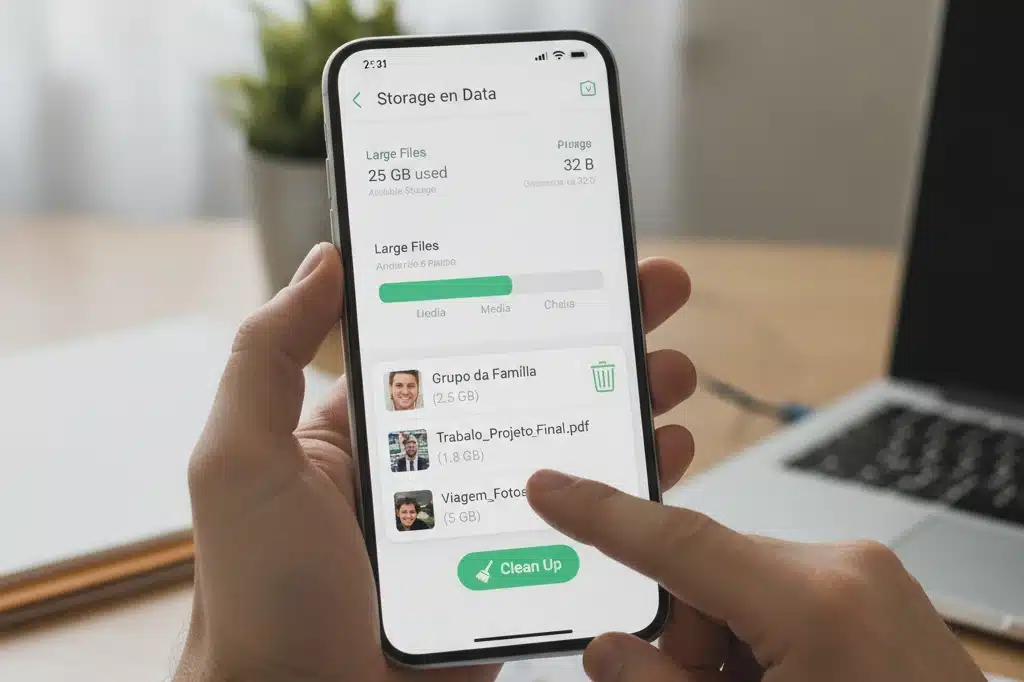
No Android: abra o WhatsApp, vá em Configurações > Armazenamento e dados > Gerenciar armazenamento. Aqui você vê quanto espaço cada conversa está ocupando. Os grupos aparecem no topo da lista.
No iPhone: abra Configurações do telefone > Geral > iPhone Storage > WhatsApp. Pressione
Estratégia de Limpeza por Tipo de Mídia
Nem toda mídia do WhatsApp merece o mesmo tratamento. Você pode ser seletivo e apagar apenas o que realmente não precisa guardar.
Vídeos são os maiores vilões do armazenamento. Um único vídeo de mensagem pode ocupar centenas de megabytes. Se você recebe muitos vídeos em grupos, essa é a primeira coisa a eliminar.
Fotos em alta resolução também consomem bastante espaço, especialmente se acumuladas ao longo de meses. A maioria das pessoas não consulta fotos antigas do WhatsApp mais de uma ou duas vezes.
- Vídeos: delete primeiro; ocupam mais espaço com menos valor prático
- Fotos duplicadas: grupos costumam ter a mesma imagem repostada várias vezes
- Áudios longos: ouça uma vez e delete; raramente você reouve
- Documentos antigos: PDF e planilhas podem ser salvos na nuvem depois
- Prints de conversa: geralmente têm uso único; delete após compartilhar
A ordem importa: comece pelos vídeos, depois fotos, depois áudios e documentos. Essa sequência libera o máximo de espaço com o mínimo de perda.
Como Deletar Conversas Inteiras de Forma Segura
Às vezes, a melhor opção é apagar a conversa toda e não apenas a mídia. Grupos inativos ou conversas antigas ocupam espaço sem propósito.
No Android: mantenha a conversa pressionada por alguns segundos até ver um menu flutuante. Toque em “Deletar” e confirme. A conversa some imediatamente.
No iPhone: deslize a conversa para a esquerda com o dedo. Aparecerá um botão vermelho “Deletar”. Toque e confirme a ação.
Importante: deletar a conversa no WhatsApp não afeta o backup. Você ainda pode recuperar as mensagens se tiver ativado backup na nuvem (Google Drive ou iCloud).
Se quiser ser ainda mais cuidadoso, faça um backup antes de apagar conversas com valor histórico. Mas para grupos de notícias ou conversas sem importância, delete sem hesitar.
Desativar Download Automático de Mídia
O WhatsApp baixa automaticamente todos os arquivos que você recebe. Você abrir a conversa e a mídia já está lá, ocupando espaço sem permissão explícita.
Você pode mudar isso nas configurações e ganhar controle total sobre o que entra no seu celular.
No Android: vá em Configurações > Dados e armazenamento > Gerenciamento de mídia. Desmarque as opções de download automático para fotos, vídeos, áudios e documentos.
No iPhone: abra Configurações do WhatsApp > Dados e armazenamento > Gerenciamento de mídia. Desative o download automático para cada tipo de arquivo.
Depois dessa mudança, a mídia só baixa quando você toca nela ou solicita explicitamente. Isso economiza espaço e reduz o consumo de dados móveis automaticamente.
Alguns usuários deixam a opção ativa apenas para Wi-Fi, economizando dados móveis enquanto garante que fotos e vídeos importantes sejam baixados em casa.
Limpar Documentos e Arquivos Armazenados
Documentos do WhatsApp ficam em uma pasta separada. PDFs, planilhas, apresentações e outros arquivos podem acumular rapidamente, especialmente em conversas profissionais.
No Android: abra um gerenciador de arquivos qualquer. Navegue até /storage/emulated/0/WhatsApp/Media/WhatsApp Documents/. Aqui está tudo que foi enviado.
No iPhone, é mais complicado. O iOS não permite acesso direto às pastas do WhatsApp, mas você pode deletar documentos diretamente da conversa abrindo-a e mantendo pressionado o arquivo.
Dica profissional: antes de apagar documentos importantes, use um aplicativo como Google Drive ou Dropbox para fazer backup. Assim você pode deletar do WhatsApp mas manter os arquivos seguros.
Muitos usuários mantêm documentos antigos “só para ter”. Se não consultou em 3 meses, provavelmente não vai precisar. Delete sem medo.
Usar Aplicativos Auxiliares para Limpeza
Se você quer automatizar o processo, existem aplicativos que limpam o WhatsApp de forma inteligente. Eles identificam arquivos grandes, duplicatas e mídia antiga.
CCleaner é uma opção popular que remove lixo digital do WhatsApp e de outros apps. Files by Google (Android) também ajuda a identificar arquivos grandes e sugerir exclusões.
Esses aplicativos mostram quanto espaço você pode liberar antes de fazer qualquer coisa. Você controla quais arquivos deletar.
- CCleaner: limpa cache e arquivos temporários; interface intuitiva
- Files by Google: integrado no Android; recomenda limpeza automática
- Cleanup Master: identifica duplicatas e fotos borradas
- Storage Space: mostra visualização gráfica do que ocupa espaço
Cuidado: nem todos os aplicativos de limpeza são confiáveis. Baixe apenas de fontes oficiais (Google Play ou App Store) e leia as avaliações.
Armazenar Mídia Importante na Nuvem
Você não precisa escolher entre manter as memórias e liberar espaço. Armazenamento em nuvem resolve esse dilema.
Google Fotos faz backup automático de todas as imagens. Ative a sincronização e deixe que o app copie suas fotos para a nuvem. Depois, delete do WhatsApp sem perder nada.
Google Drive funciona bem para documentos e arquivos grandes. OneDrive é outra opção com 5 GB grátis. iCloud é padrão no iPhone com 5 GB gratuitos.
O processo é simples: faça upload uma vez e você acessa de qualquer lugar. Seu celular fica limpo e você não perde os arquivos.
Vantagem extra: se o celular for roubado ou quebrado, seus arquivos estão seguros na nuvem. Isso vai além de apenas liberar espaço.
Gerenciar Armazenamento no Backup do WhatsApp
O WhatsApp oferece backup para Google Drive (Android) e iCloud (iPhone). Esse backup também consome espaço na nuvem e pode ficar pesado rapidamente.
No Android: vá em Configurações > Chats > Backup de chats. Aqui você vê quando foi o último backup e quanto espaço está usando no Google Drive.
Você pode fazer backup apenas via Wi-Fi, economizando espaço do plano de dados. Também pode escolher com que frequência fazer backup: diariamente, semanalmente ou mensalmente.
No iPhone: abra Configurações do WhatsApp > Chats > Backup de chats. Toque em “Fazer backup agora” ou configure a frequência automática.
Se o backup está muito pesado (alguns GB), considere deletar backups antigos. Você ativa essa opção na mesma tela de backup.
Backups muito antigos ocupam espaço desnecessário na sua conta Google ou iCloud. Manter apenas os últimos 2 a 3 backups é suficiente para segurança.
Rotina de Manutenção Mensal para Melhor Performance
Liberar espaço uma vez não resolve o problema permanentemente. Você precisa de uma rotina para evitar que o WhatsApp fique pesado novamente.
A cada mês, dedique 10 minutos para: verificar as conversas com mais espaço ocupado (Configurações > Armazenamento), deletar vídeos e fotos antigas, arquivar grupos inativos.
Muitos usuários fazem isso no fim de semana ou no primeiro dia do mês. Define um lembrete no calendário e pronto.
Essa pequena rotina evita que o WhatsApp chegue a ocupar 5 GB ou mais. Você mantém o aplicativo rápido e seu celular com espaço livre.
- Semana 1: revisar conversas pesadas; deletar vídeos antigos
- Semana 2: limpar grupos inativos; arquivar conversas
- Semana 3: fazer backup de documentos importantes; deletar duplicatas
- Semana 4: verificar espaço livre e confirmar que performance melhorou
Usuários que seguem essa rotina raramente enfrentam problemas de armazenamento. Eles também relatam que o WhatsApp fica notavelmente mais rápido.
Dados Reais de Adoção e Impacto na Performance
Estudos mostram que 60% dos usuários de WhatsApp têm problemas de armazenamento. A maioria não sabe que o aplicativo é o culpado até investigar.
Usuários que limpam o WhatsApp regularmente relatam aumento de velocidade entre 30% e 50%. Abrir conversas fica mais rápido, enviar mensagens responde na hora, não há travamentos.
Celulares com menos de 2 GB de espaço livre começam a apresentar lentidão geral, não apenas no WhatsApp. O sistema operacional precisa de espaço para funcionar corretamente.
Pesquisas recentes indicam: um WhatsApp limpo melhora a autonomia da bateria em até 15%. Menos processamento de arquivos significa menos consumo de processador.
Empresas e agências que usam WhatsApp para comunicação intensiva conseguem recuperar entre 2 GB a 5 GB após limpeza profunda. Alguns casos chegam a 10 GB liberados.
A tendência é clara: smartphone sem espaço = smartphone lento. Liberar espaço no WhatsApp resolve boa parte do problema de performance em celulares com armazenamento limitado.