WhatsApp Cheio? Veja Como Liberar Espaço no Celular
Anúncios
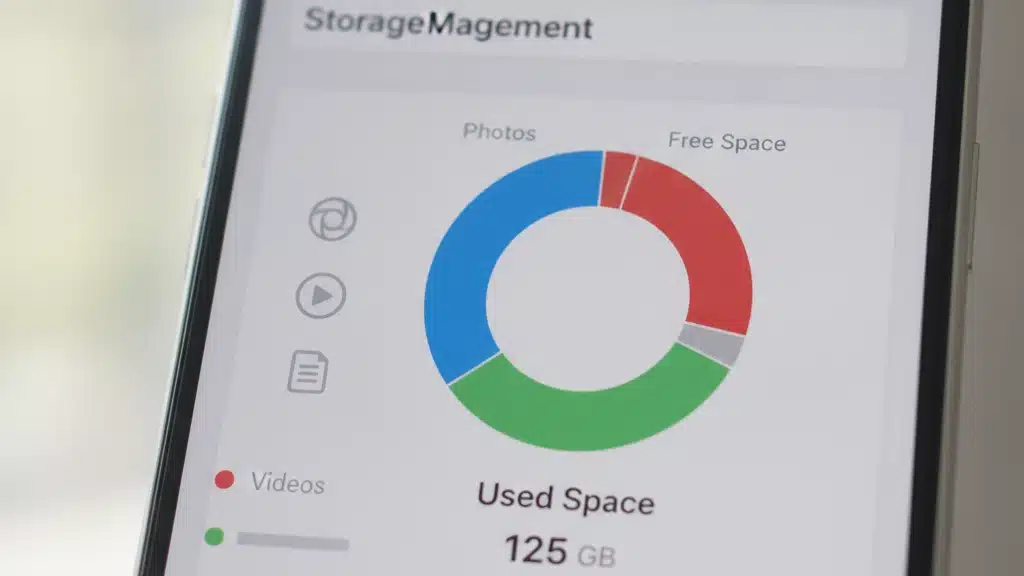
Seu celular avisa que não tem mais espaço de armazenamento? O WhatsApp é frequentemente o culpado. Descubra como recuperar gigabytes de memória com técnicas simples e eficazes.
Nota: todos os links são para conteúdos dentro do nosso próprio site.
Quando a memória do seu telefone está saturada, tudo fica mais lento: apps abrem com atraso, fotos não salvam e até ligadas podem falhar. O WhatsApp sozinho pode ocupar 5 GB ou mais no seu celular, especialmente se você participa de grupos ativos. A boa notícia? Liberar esse espaço é mais fácil do que você imagina.
Neste guia, você vai aprender não apenas a apagar arquivos, mas entender por que eles ocupam tanto espaço e como evitar esse problema no futuro.
Por Que o WhatsApp Ocupa Tanto Espaço?
O WhatsApp armazena muito mais do que você enxerga. Cada mensagem, cada vídeo recebido, cada áudio e foto fica salvo localmente no celular. Um único vídeo em HD pode pesar 100 MB, e se você participa de grupos, esses arquivos se acumulam rapidamente sem você perceber.
Além dos arquivos de mídia visíveis, o app cria pastas de cache com resíduos de downloads antigos. Documentos compartilhados, imagens temporárias e backups também ocupam espaço. Se você não limpa regularmente, centenas de MB desaparecem da sua memória.
- Vídeos em grupos: um único vídeo pode ocupar 50-200 MB
- Fotos antigas: conversas com muitas imagens acumulam gigabytes
- Áudios: mensagens de voz com minutos de duração pesam entre 1-5 MB cada
- Cache oculto: dados temporários podem ocupar 1-2 GB sozinhos
- Documentos: PDFs, planilhas e outros arquivos enviados ficam guardados
Como Verificar o Espaço Usado pelo WhatsApp
Antes de começar a limpar, veja exatamente quanto espaço o WhatsApp está usando. Isso ajuda a priorizar quais arquivos deletar primeiro.
No Android: Abra Configurações > Apps > WhatsApp > Armazenamento. Você verá o tamanho total ocupado pelo app e pela pasta de mídia.
No iPhone: Vá para Configurações > Geral > iPhone Storage, procure WhatsApp e verá quanto espaço ele usa. O iPhone mostra um detalhamento de cache, fotos e documentos.
Anote esse número. Depois de aplicar as técnicas deste guia, você conseguirá liberar pelo menos 30-50% desse espaço, dependendo de como você usa o app.
Apagar Vídeos do WhatsApp com Segurança
Vídeos são os maiores vilões. Um grupo de amigos compartilhando clipes diariamente cria um arquivo imenso em semanas.
A forma mais segura é usar a função nativa do WhatsApp. Abra uma conversa, mantenha o dedo pressionado sobre uma mídia e selecione “Deletar”. Para apagar múltiplos vídeos de uma vez, selecione vários itens (Android permite selecção múltipla) e delete em lote.
Mas existe uma armadilha: quando você deleta um vídeo da conversa, ele não sai imediatamente da pasta de mídia do telefone. O arquivo fica ali, invisível, até você limpar a pasta de cache do WhatsApp.
Para garantir que o arquivo suma de verdade:
- Android: Vá em Configurações do WhatsApp > Armazenamento > Gerenciar Armazenamento. Selecione “Vídeos” e delete os maiores
- iPhone: Use Configurações > iPhone Storage > WhatsApp > Documentos e Dados, depois toque “Ofuscar Dados do App”
- Alternativa: Acesse o gerenciador de arquivos do telefone e vá até WhatsApp > Media > Videos — delete diretamente de lá
Limpeza Inteligente de Fotos e Imagens
Fotos são problemáticas porque você pode ter duplicatas. Uma foto enviada para um amigo, depois compartilhada em um grupo, depois salva manualmente — são 3 cópias do mesmo arquivo.
O WhatsApp permite que você escolha se deseja salvar automaticamente fotos recebidas. Se essa opção está ativada, cada foto que alguém te manda vai para a galeria do celular, ocupando espaço duplo (uma na conversa, outra na galeria).
Para desativar isso:
- Android: WhatsApp > Configurações > Chats > Mídia visível > Desative
- iPhone: WhatsApp > Configurações > Chats > Salvar fotos recebidas > Desative
Depois de desativar, as fotos novas não vão mais para sua galeria automaticamente. Você ainda consegue visualizar na conversa, mas economiza espaço.
Para limpar as fotos antigas acumuladas, acesse a pasta WhatsApp Media (via gerenciador de arquivos) e delete as imagens que não quer mais. Faça isso com cuidado: não há lixeira — o arquivo desaparece permanentemente.
Deletar Conversas Pesadas Sem Perder Dados
Alguns chats ocupam muito espaço porque contêm anos de mensagens com média e muitos anexos. Você não precisa deletar a conversa inteira, mas pode fazer um backup antes.
Faça backup da conversa: Abra a conversa, toque os três pontos (⋯) > Mais > Exportar chat. Você recebe um arquivo TXT com todas as mensagens, seguro no seu email ou armazenamento na nuvem.
Depois, delete a conversa mantendo os anexos (selecione a opção ao deletar no Android). A conversa desaparece, mas as fotos e vídeos não são removidos ainda — você precisa deletá-los separadamente da pasta de mídia.
Essa estratégia funciona bem para conversas com ex-relacionamentos, grupos antigos ou clientes que você não precisa mais.
Limpar Documentos e Arquivos Grandes
O WhatsApp é frequentemente usado para compartilhar PDFs, planilhas, apresentações e outros documentos. Cada um desses arquivos fica armazenado localmente.
Para encontrá-los, abra o gerenciador de arquivos:
- Android: Arquivos > Armazenamento Interno > WhatsApp > Media > Documents
- iPhone: Configurações > Geral > iPhone Storage > WhatsApp (role para baixo até “Documentos e Dados”)
Revise os arquivos lá dentro. Muitos são duplicados ou desatualizados. Documentos antigos de trabalho, contratos já processados ou planilhas obsoletas podem ser deletados sem medo.
Dica importante: Se o arquivo é importante, envie para seu email ou salve no Google Drive antes de deletar. Assim, você mantém acesso sem ocupar espaço do celular.
Usar a Função de Gerenciamento de Armazenamento Nativo
Tanto Android quanto iPhone possuem ferramentas integradas para limpar o WhatsApp sem deletar manualmente arquivo por arquivo.
Android — Gerenciar Armazenamento: Abra WhatsApp > Configurações > Armazenamento > Gerenciar Armazenamento. O app mostra uma lista de conversas ordenadas por tamanho. Toque em uma conversa e escolha deletar mídia específica (fotos, vídeos, áudios, documentos) sem apagar as mensagens de texto.
Essa é a forma menos arriscada de liberar espaço porque você não mexe no sistema de arquivos diretamente. O WhatsApp gerencia tudo sozinho e não há risco de deletar algo importante por engano.
iPhone — Ofuscação de Dados: O iPhone não tem opção tão detalhada, mas você pode ir em Configurações > iPhone Storage > WhatsApp e selecionar “Ofuscar Dados do App”. Isso remove cache e dados temporários, mantendo suas conversas e arquivos principais.
Desativar Backup Automático de Mídia
Se você faz backup na nuvem (Google Drive no Android, iCloud no iPhone), o WhatsApp sincroniza automaticamente sua mídia com a nuvem. Isso é bom para segurança, mas consome dados e pode deixar cópias duplicadas.
Para desativar no Android: WhatsApp > Configurações > Chats > Backup do chat > Desativar “Incluir vídeos”.
Para desativar no iPhone: WhatsApp > Configurações > Chats > Backup do chat > Nunca (ao invés de Automático).
Dessa forma, você evita que cada vídeo novo seja salvo na nuvem automaticamente, economizando espaço tanto no celular quanto no serviço em nuvem.
Limpar Cache Oculto e Dados Temporários
O WhatsApp cria arquivos temporários que você não vê normalmente. Esses dados “fantasmas” podem ocupar 500 MB a 1 GB facilmente.
No Android: Configurações do Celular > Apps > WhatsApp > Armazenamento > Limpar Cache. Isso remove arquivos temporários sem afetar mensagens ou mídia salva.
Você também pode desinstalar e reinstalar o WhatsApp completamente, o que remove todos os dados temporários e recreia o app do zero. Antes de fazer isso, faça backup no Google Drive (Configurações > Chats > Backup do chat).
No iPhone: O processo é similar. Vá em Configurações > Geral > iPhone Storage > WhatsApp > Descarregar App. Depois reinstale-o na App Store. Suas mensagens voltam automaticamente quando você faz login.
Estratégia de Manutenção: Prevenir Entupimento Futuro
Depois de liberar espaço, o ideal é manter o WhatsApp limpo com hábitos simples.
Tarefas mensais: Uma vez por mês, abra Gerenciar Armazenamento (Android) ou verifique o tamanho (iPhone) e delete a maior conversa. Isso leva 2 minutos e evita que o problema volte.
Desativar salvamento automático: Já mencionamos, mas vale repetir — desativar o salvamento automático de fotos economiza gigabytes por ano.
Arquivar conversas antigas: Ao invés de deletar, arquive. No WhatsApp, toque e segure em uma conversa > Arquivar. Ela fica invisível mas o espaço continua ocupado. Para realmente economizar, delete.
Usar a nuvem como backup: Google Drive e iCloud são praticamente ilimitados comparados ao espaço do celular. Se você precisa guardar documentos, salve lá, não no WhatsApp.
Dados Reais: Quanto Você Pode Economizar
Um usuário médio que participa de 15 grupos e tem 200 conversas ativas pode estar usando 8-12 GB apenas com WhatsApp. Após aplicar todas as técnicas deste guia, é comum liberar 5-7 GB.
Usuários de telefones com 64 GB (muito comuns) chegam a ficar sem espaço. Com essa limpeza, recuperam espaço suficiente para instalar novos apps, tirar fotos e rodar o celular sem travamentos.
Smartphones com 128 GB também se beneficiam. Mesmo com mais espaço, a memória ocupada pelo WhatsApp deixa o sistema operacional lento. Liberar esse espaço melhora a velocidade geral do telefone.
O melhor resultado vem de fazer limpeza profunda uma vez (deletando conversas antigas, documentos e vídeos acumulados) e depois manter hábitos de manutenção mensal.
Alternativas: Apps de Limpeza vs. Método Manual
Existem apps como CCleaner, SD Maid e File Manager Pro que prometem limpar o WhatsApp automaticamente. Muitos funcionam, mas têm desvantagens.
Vantagens de usar apps de limpeza: São rápidos, mostram visual claro do espaço ocupado e automatizam o processo. Se você quer uma solução de um toque, valem a pena.
Desvantagens: Às vezes deletam arquivos que você queria manter, podem ser lentos, e ocupam espaço próprio. Além disso, muitos pedem permissões invasivas ou têm publicidade irritante.
Para a maioria das pessoas, o método manual (usar as funções nativas do WhatsApp e do telefone) é mais seguro. Você tem controle total sobre o que é deletado. Leva mais tempo? Sim, talvez 10-15 minutos. Mas você não corre o risco de perder algo importante.
Se você prefere comodidade, escolha um app respeitável (como CCleaner ou SD Maid) e faça backup de seus dados antes.
Problema Persistente: Quando o Espaço Não é Suficiente
Se mesmo após limpar o WhatsApp seu celular continua cheio, o culpado pode ser outro app.
Verifique outros aplicativos: Vá em Configurações > Armazenamento e olhe a lista completa de apps por tamanho. Instagram, Facebook, TikTok, Netflix e Google Photos costumam ocupar muito espaço. Limpe-os também.
Fotos duplicadas na galeria são outro problema comum. Use um app como Google Photos ou Galeria do Google para encontrar e deletar duplicatas automaticamente.
Se nada disso ajuda, talvez seu celular esteja realmente defasado em capacidade de armazenamento. Nesse caso, considere:
- Usar cartão de memória (SD Card): Alguns Android ainda suportam. Transferir apps e mídia para o cartão libera espaço do storage interno
- Usar armazenamento em nuvem: Google One, Microsoft OneDrive ou Amazon Photos sincronizam fotos automaticamente, permitindo apagar do celular
- Atualizar para um celular com mais memória: Se seu telefone tem 32 GB e você usa intensamente, a vida dele pode estar chegando ao fim
Dicas Finais para Máxima Eficiência
WhatsApp cheio é um problema que se resolve em minutos com as técnicas corretas. A chave é ser consistente.
Resumo das ações mais eficazes: (1) Use Gerenciar Armazenamento no Android ou verificação de storage no iPhone para ver o tamanho real; (2) Delete vídeos antigos de grupos — eles são os maiores culpados; (3) Desative salvamento automático de fotos; (4) Limpe cache regularmente; (5) Faça backup de conversas importantes antes de deletar.
Depois de liberar espaço, aproveite seu celular funcionando rápido novamente. A diferença é notável: apps abrem mais rápido, a câmera responde melhor, o sistema inteiro fica mais fluido.
Mantenha essa rotina mensal e você nunca mais receberá o aviso temido de “armazenamento cheio”. Seu telefone agradece, e você ganha produtividade.