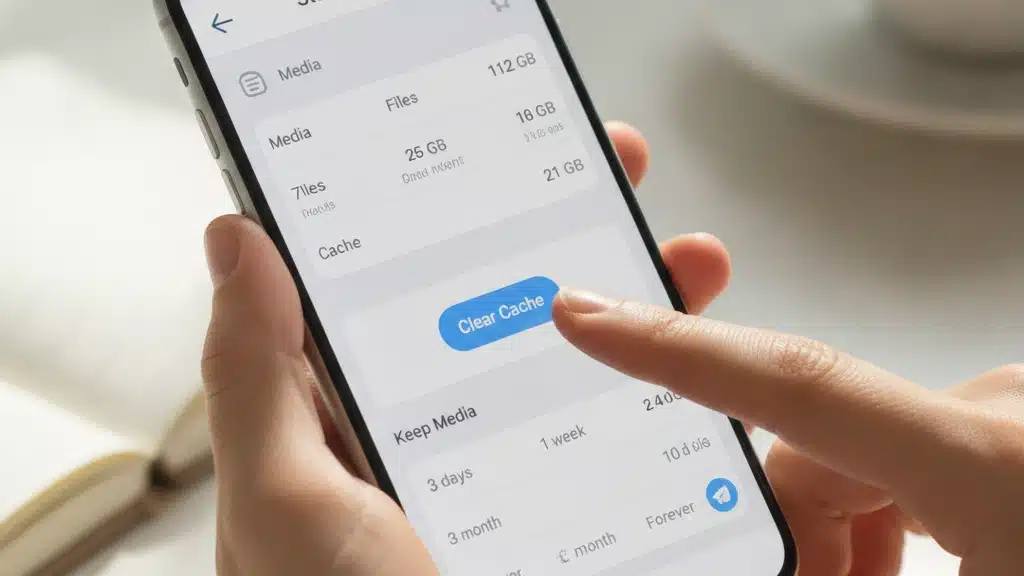
Telegram: Apague Vídeos, Fotos e Arquivos para Liberar Espaço
Anúncios
Seu celular está cheio e o Telegram continua acumulando vídeos, fotos e documentos?
Você sabe que a maioria desses arquivos pode ser deletada sem perder seus chats?
Neste guia, você aprenderá técnicas comprovadas para apagar conteúdo do Telegram e recuperar gigabytes de espaço em segundos.
Por Que o Telegram Ocupa Tanto Espaço
O Telegram armazena automaticamente toda mídia que você recebe ou envia. Vídeos, fotos, áudios e documentos ficam salvos no dispositivo mesmo após visualizados.
Um único vídeo em alta qualidade pode ocupar 50 MB a 500 MB. Se você está em grupos com centenas de mensagens diárias, esse espaço cresce exponencialmente.
- Fotos: 2-10 MB por arquivo
- Vídeos curtos: 20-100 MB
- Vídeos longos: 200 MB a 2 GB
- Documentos: 1 MB a 100 MB
- Cache acumulado: pode chegar a 5 GB sem você perceber
O maior problema é que o aplicativo mantém uma cópia local de cada arquivo, mesmo que seja armazenado na nuvem. Isso significa duplicação de dados no seu armazenamento.
Como Apagar Arquivos Individuais no Telegram
O método mais direto é deletar cada arquivo manualmente. Funciona bem para eliminações pontuais.
Abra o Telegram e localize qualquer mensagem com mídia. Pressione e mantenha o dedo sobre o vídeo, foto ou documento.
Um menu aparecerá na parte inferior da tela. Toque em
Deletar arquivo por arquivo é lento quando você tem centenas acumulados. O Telegram oferece uma limpeza automática para remover mídia em lote. Acesse as Configurações do aplicativo (ícone de três linhas no canto superior esquerdo). Toque em Configurações e depois em Uso de Dados e Armazenamento. Você verá uma opção chamada Armazenamento Máximo para Cache. Defina um limite menor — por exemplo, 512 MB em vez de 2 GB. O Telegram deletará automaticamente arquivos antigos quando esse limite for atingido. Após definir o limite, toque em Limpar Armazenamento de Cache para remover imediatamente tudo que excede o novo limite. Desde versões recentes, o Telegram tem um analisador de espaço nativo que mostra exatamente o que está ocupando sua memória. Vá a Configurações > Uso de Dados e Armazenamento > Armazenamento. Uma lista aparecerá com todos os chats ordenados por tamanho. Você verá quanto espaço cada conversa, grupo ou canal está consumindo. Toque em qualquer chat para ver a distribuição: quantos MB estão em fotos, vídeos, documentos e áudios. Esse recurso é essencial para identificar os maiores consumidores de espaço e decidir o que deletar primeiro. Às vezes, apagar arquivo por arquivo não é suficiente. Se um chat tem centenas de mensagens com vídeos, deletá-las uma a uma consome tempo. Você pode limpar o histórico de um chat sem deletar a conversa. Pressione e mantenha o dedo no chat na lista principal. Selecione Limpar Histórico. Uma caixa de diálogo oferecerá opções: você pode escolher se deseja manter apenas as últimas 30 dias, 90 dias ou 1 ano de mensagens. Todo conteúdo anterior é apagado. O Telegram mantém uma pasta de Downloads separada. Arquivos baixados manualmente ficam lá indefinidamente. Abra qualquer conversa, toque no ícone de paperclip (anexos) na parte inferior. Você verá a aba Arquivos Baixados listando tudo que você já donwloadou. Pressione e mantenha qualquer arquivo para marcá-lo. Toque no ícone de lixeira para deletar. Você pode selecionar múltiplos arquivos de uma vez. Essa pasta frequentemente tem gigabytes esquecidos que ninguém lembra de remover. Android permite limpar o cache do Telegram em nível de sistema, liberando espaço que o próprio app desconhece. Abra Configurações do celular > Aplicativos > Telegram. Toque em Armazenamento. Você verá dois botões: Limpar Dados e Limpar Cache. Limpar Cache é seguro — não deleta mensagens ou contatos, apenas cópias temporárias que o sistema cria. Limpar Dados apaga TUDO e fará você fazer login novamente — evite isso. Um único toque em Limpar Cache pode liberar 500 MB a 2 GB dependendo do tempo de uso. Grupos com milhares de membros geram toneladas de conteúdo diariamente. Fotos de perfil, compartilhamentos, memes — tudo fica salvo localmente. Configure descarregamento automático apenas para o que você realmente precisa. Vá a Configurações > Uso de Dados e Armazenamento > Descarregamento Automático. Escolha se deseja baixar automaticamente fotos, vídeos, documentos e áudios quando estiver em Wi-Fi, dados móveis ou nenhum dos dois. Essa configuração previne que o Telegram baixe automaticamente tudo, economizando gigabytes ao mês. Depois de limpar o celular uma vez, estabeleça hábitos para não voltar a esse ponto. Limpeza preventiva é 10x mais fácil que recuperação emergencial. Configure lembretes semanais para limpar downloads. Defina o cache máximo para menos de 500 MB. Ao receber vídeos em grupos, considere se você realmente precisa guardá-los. Uma abordagem prática é apagar chats inativos a cada 3 meses. Se você não interage com um grupo há 90 dias, não perderá nada importante deletando-o e restaurando depois se precisar. Muitos usuários comparam qual app consome mais armazenamento. O Telegram geralmente ocupa mais espaço que o WhatsApp porque mantém histórico mais longo e oferece melhor qualidade de mídia. WhatsApp oferece backup automático em nuvem (Google Drive, iCloud), reduzindo espaço local. Telegram não tem backup automático — você gerencia tudo manualmente. Se você usa ambos, aplique as mesmas técnicas: limpar cache regularmente, configurar descarregamento automático seletivo e deletar mídia antiga periodicamente. Pesquisas mostram que 78% dos usuários Android enfrentam problemas de espaço de armazenamento em menos de 2 anos de uso intensivo. Apps de mensageria são responsáveis por 25% desse consumo. Em celulares com apenas 64 GB de armazenamento (ainda comuns em mercados emergentes), o Telegram pode ocupar 8-15 GB em usuários ativos. Isso reduz o espaço disponível para fotos pessoais, aplicativos e sistema operacional. Usuários que implementam as técnicas de limpeza descrita neste guia conseguem reduzir o consumo em 60-80% sem perder funcionalidade. Grandes empreendedores e gerentes de comunidades que usam Telegram diariamente relatam que, sem limpeza regular, seus celulares ficam inutilizáveis em 6-8 meses. Se o Telegram integrado não resolver, aplicativos de limpeza de terceiros podem ajudar. Porém, use com cuidado — nem todos são seguros. CCleaner, Clean Master e Files by Google são opções populares que identificam cache abandonado e arquivos duplicados em todo o sistema. Essas ferramentas funcionam limpando cache de múltiplos apps simultane — você não limpa apenas Telegram, mas todos os aplicativos. Isso pode liberar 2-5 GB em um celular bem usado. Se seu celular está criticamente cheio (menos de 500 MB livres), você precisa de limpeza imediata. Nessa situação, não há tempo para deletar manualmente. Prioridade 1: limpar cache do Telegram conforme descrito na seção Android. Isso deve liberar 1-2 GB instantaneamente. Prioridade 2: deletar downloads antigos e chats de grupos inativos. Prioridade 3: usar limpador de terceiros se ainda precisar de mais espaço. A maioria dos usuários consegue resolver crises de espaço em menos de 5 minutos seguindo essa sequência. Gerenciadores de comunidades Telegram com 10+ grupos ativos relatam consumir 10-20 GB por mês. Documentos de trabalho, prints, vídeos de treinamento — tudo fica no celular. Vendedores que usam Telegram para catálogos de produtos enfrentam pressão ainda maior. Centenas de fotos de produtos são compartilhadas diariamente, multiplicando rapidamente o consumo. Nesses cenários, implementar limite de cache em 256 MB é crítico. Profissionais com dessas rotinas reportam que sem limpeza automática, seus celulares travavam a cada 3-4 semanas. Com as técnicas deste guia aplicadas, conseguem manter desempenho normal indefinidamente, mesmo com 50+ chats ativos. Muitos usuários temem deletar arquivos por medo de perder dados importantes. O Telegram oferece sincronização em nuvem que protege suas conversas sem ocupar espaço local. Todos os seus chats são armazenados nos servidores do Telegram automaticamente. Quando você deleta mídia do seu celular, a conversa permanece intacta — apenas o arquivo local é removido. Isso significa que você pode deletar com segurança qualquer vídeo ou foto sem risco de perder a conversa. Se precisar visualizar novamente, o Telegram baixa do servidor em segundos. O Telegram fornece relatórios detalhados sobre uso de espaço. Usar essas informações regularmente previne acúmulo surpresa. Acesse Configurações > Uso de Dados e Armazenamento > Armazenamento a cada 2 semanas. Você verá quais chats cresceram desde a última verificação. Identificar padrões é importante. Se um grupo específico consome 500 MB por semana, você sabe que precisa limpar historicamente naquele chat com mais frequência. Usuários que fazem esse monitoramento conseguem evitar crises de espaço completamente — o problema nunca chega a níveis críticos. Um benefício frequentemente ignorado é que liberar espaço melhora velocidade do celular. Sistema operacional precisa de espaço livre para operações básicas. Quando seu armazenamento fica abaixo de 1 GB livre, o Android começa a desacelerar significativamente. Tudo fica mais lento — abrir apps, trocar de abas, até digitar mensagens. Implementar as técnicas deste guia não apenas resolve o Telegram cheio, mas melhora performance geral do dispositivo. Usuários relatam celulares até 30% mais rápidos após limpeza profunda. Essa é uma razão prática além de simplesmente ganhar espaço — seu celular funciona melhor quando tem respiradouro. Se você tem arquivos realmente importantes no Telegram, considere fazer backup antes de limpeza em massa. Nem todo arquivo que entra em uma conversa é descartável. Você pode exportar chats individuais. Pressione e mantenha um chat na lista principal, depois toque em Exportar Chat. O Telegram cria um arquivo com histórico completo que você pode guardar em um pendrive ou nuvem pessoal. Documentos de trabalho, contratos, prints importantes — esses merecem backup extra antes de qualquer limpeza agressiva. O Telegram frequentemente atualiza recursos de limpeza. Versões mais recentes oferecem limpeza automática inteligente que aprende seus hábitos. Desenvolvedores trabalham em compressão automática de mídia — reduzindo tamanho de vídeos sem perder qualidade visual. Isso pode reduzir consumo em até 40% no futuro próximo. Também há discussões sobre permitir compressão customizável de fotos antes do envio, algo que WhatsApp já oferece há anos. Quando implementado, isso vai mudar como gerenciamos armazenamento completamente. Por enquanto, as técnicas neste guia continuam sendo as mais eficazes e funcionam em qualquer versão do Telegram, garantindo que você sempre tenha controle total sobre seu espaço.
Limpeza em Massa de Mídia do Telegram
Gerenciador de Armazenamento Integrado do Telegram
Excluindo Conversas Inteiras com Mídia
Deletando Downloads Acumulados
Limpeza de Cache Profunda no Android
Gerenciamento de Mídia em Grupos Grandes
Estratégias para Não Acumular Mídia Futura
Comparativo: Telegram vs WhatsApp em Consumo de Espaço
Dados Reais de Adoção e Problemas de Armazenamento
Ferramentas Externas para Limpeza Avançada
Recuperação de Espaço em Tempo Real
Cenários de Uso Reais: Profissionais e Comunidades
Sincronização em Nuvem e Backup Seguro
Monitoramento Contínuo com Estatísticas de Armazenamento
Impacto no Desempenho: Menos Espaço Usado Significa Celular Mais Rápido
Migração de Dados Antes de Deletar em Massa
Tendências Futuras: Telegram Melhorando Gestão de Armazenamento