Internet Lenta? Veja Como Melhorar a Velocidade da Conexão
Anúncios
Sua internet está travando na hora crucial? Você já sentiu aquela frustração de esperar minutos para carregar uma página simples.
Nota: todos os links são para conteúdos dentro do nosso próprio site.
Sabe aquele sentimento de desespero quando o vídeo bufferiza no meio de algo importante?
A boa notícia é que aumentar a velocidade da internet não exige técnico especializado — você pode resolver a maioria dos problemas em minutos.
O que Causa Internet Lenta
Antes de agir, entenda o inimigo. Uma conexão lenta tem várias causas raiz.
O roteador distante demais. Muitos aparelhos conectados simultaneamente. Interferência de outros sinais Wi-Fi. Problemas com seu provedor. Até o navegador aberto com 50 abas.
Cada fator reduz sua velocidade real. Um teste de velocidade revela a verdade numérica, mas o sentimento de lentidão vem de múltiplas causas juntas.
- Distância física: sinal enfraquece a cada metro do roteador
- Obstruções: paredes, móveis e metal bloqueiam ondas Wi-Fi
- Congestionamento: muitos aparelhos competindo pela mesma banda
- Interferência: micro-ondas, telefones sem fio, redes vizinhas
- Problemas do provedor: linha danificada ou contrato lento demais
Teste de Velocidade: Saiba Sua Verdade
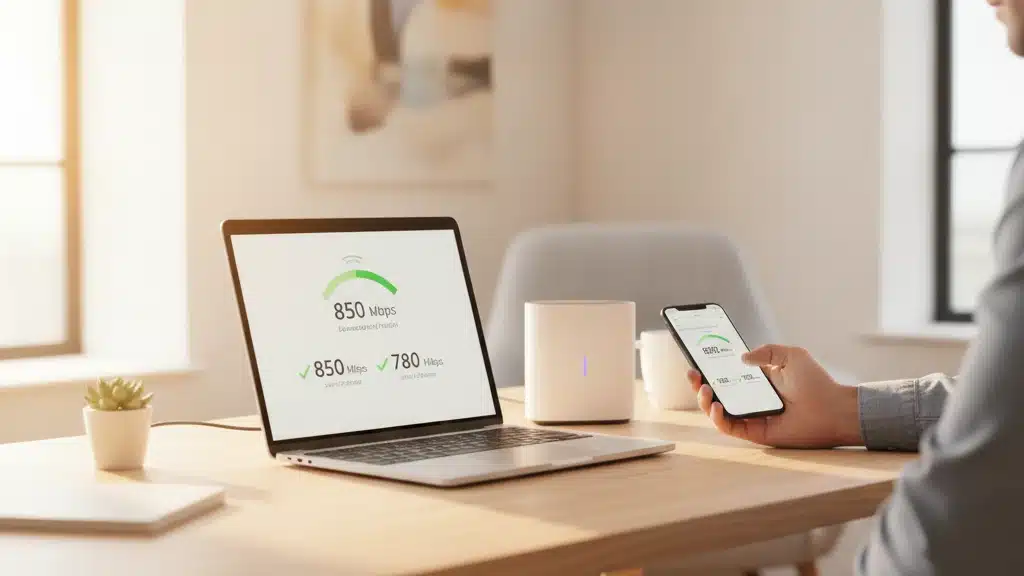
Você não pode melhorar o que não mede. Um teste de velocidade é gratuito e leva menos de um minuto.
Abra um navegador, acesse sites que medem velocidade, e execute o teste em locais diferentes da casa. Compare com a velocidade contratada junto ao seu provedor.
Se receber 10 Mbps quando contratou 100 Mbps, seu roteador ou sinal estão emperrando. Se a velocidade cabo (Ethernet) for normal mas Wi-Fi lento, o problema é wireless.
Anote os números. Eles guiarão suas próximas ações.
Reposicionar o Roteador: Estratégia Imediata
O posicionar roteador corretamente transforma a cobertura.
Não coloque atrás da TV, perto do micro-ondas ou escondido no canto. Esses lugares bloqueiam o sinal ou geram interferência.
Posicione em altura (estante, prateleira) e no centro da casa. Se é apartamento, coloque em ponto estratégico que alcance quartos e sala. Roteadores emitem sinal em padrão esférico — quanto mais central, melhor a distribuição.
Teste a mudança antes de fixar com parafuso. Você perceberá diferença em minutos.
- Altura: coloque elevado, não no chão
- Centro: quanto mais central na casa, melhor cobertura
- Aberto: evite armários, embaixo de móveis, perto de metal
- Longe de interferência: distância de micro-ondas e telefones sem fio
- Antenas: posicione uma vertical, outra horizontal (recepção melhor)
Usar Frequência 5 GHz: Velocidade Versus Alcance
Seu roteador provavelmente transmite em duas frequências: 2.4 GHz e 5 GHz. Entender a diferença acelera sua internet drasticamente.
A frequência 5 GHz é mais rápida mas alcança menos distância. A 2.4 GHz é mais lenta mas penetra paredes melhor.
Se você está perto do roteador, mude para 5 GHz. Se precisa cobrir toda a casa, 2.4 GHz é necessário — mas mais lento.
Muitos roteadores modernos fazem isso automaticamente (dual-band). Verifique nas configurações se pode escolher manualmente qual banda usar em cada aparelho.
Celulares e tablets perto do roteador ganham velocidade real mudando para 5 GHz. Dispositivos na cozinha distante mantêm 2.4 GHz para não perder sinal.
Reiniciar o Roteador: O Reset Mágico
Reiniciar roteador resolve 70% dos problemas de conexão temporários.
Não é preguiça — é ciência. O aparelho acumula cache, conexões fantasma e variações de voltagem que degradam performance.
Desligue o roteador completamente (não apenas reboot pelo botão), aguarde 30 segundos, ligue novamente. Espere ele inicializar (2-3 minutos). Teste a velocidade.
Você perceberá diferença imediata em muitos casos. O sinal fica mais forte. A navegação flui melhor.
Faça isso uma vez por semana, preferencialmente à noite ou madrugada quando ninguém está usando internet. Seu roteador agradece.
Otimizar Internet: Controle Seus Aparelhos
Melhorar internet passa por eliminar vilões invisíveis.
Quantos aparelhos estão conectados agora? Smartphone, tablet, notebook, smart TV, impressora, câmera inteligente?
Cada um consome banda, mesmo em repouso. Aplicativos atualizam. Backup cloud roda. Streaming de fundo suga velocidade.
Desconecte o que não usa. Desligue atualizações automáticas em horários críticos. Pause sincronização de fotos enquanto trabalha.
O impacto é real. Reduzir de 15 para 5 aparelhos conectados pode multiplicar sua velocidade disponível por 2 ou 3.
Reduzir Interferência: Invisível Mas Destrutiva
Suas redes vizinhas estão competindo pela mesma banda que a sua. Isso é reduzir interferência — mudar o canal do seu roteador.
Em 2.4 GHz, use canais 1, 6 ou 11 (os que não sobrepõem). Em 5 GHz, existem mais opções.
Acesse configurações do roteador (geralmente 192.168.1.1 no navegador) e veja qual canal está menos congestionado. Aplicativos gratuitos como WiFi Analyzer mostram visualmente quais canais têm menos redes vizinhas.
Mudar de canal 6 para canal 1 pode fazer diferença notável em apartamentos onde 20 roteadores transmitem no mesmo espaço.
- Canais 2.4 GHz: use 1, 6 ou 11 apenas
- Canais 5 GHz: mais opções, menos congestionamento
- Ferramentas: WiFi Analyzer mostra canais vizinhos em tempo real
- Evitar: micro-ondas ligado reduz sinal de 2.4 GHz drasticamente
- Testar: altere canal e aguarde 5 minutos antes de avaliar
Melhorar Sinal Wi-Fi: Hardware e Alcance
Se o sinal não alcança a cozinha ou o quarto fundão, só reposicionar pode não ser suficiente.
Melhorar sinal Wi-Fi exige às vezes investimento pequeno em extensores ou mesh.
Extensores repetem o sinal do roteador principal, cobrindo área morta. São baratos (R$ 100-300) e instalam em minutos.
Sistemas mesh (2-3 aparelhos) cobrem casas inteiras com um nome de rede único. Mais caros mas mais elegantes — celular não perde sinal mudando de cômodo.
Para apartamento padrão, reposicionar costuma resolver. Para casa grande com paredes grossas, mesh vira necessário.
Problemas do Provedor: Quando Não É Seu Roteador
Você fez tudo certo e a velocidade permanece ruim? O culpado pode ser o provedor.
Conecte um computador direto no roteador com cabo Ethernet. Execute teste de velocidade. Se continuar lento, o problema está na linha que chega em casa, não no seu Wi-Fi.
Nesse caso, contacte o provedor. Peça para verificar a linha. Pode haver dano no cabeamento externo, congestionamento na região ou seu plano realmente ser inferior ao esperado.
Alguns provedores oferecem upgrade gratuito ou desconto se você reclamar com evidência (print do teste de velocidade).
Acelerar Wi-Fi: Mudanças Avançadas
Acelerar Wi-Fi também passa por detalhes técnicos.
Altere a senha — sim, isso importa. Use WPA3 (mais seguro e rápido) em vez de WPA2. Desative WPS (facilita hackear). Configure um nome de rede único (não duplo como
Atualizar Firmware: Desempenho Oculto
Seu roteador recebe atualizações regularmente. A maioria das pessoas nunca as instala.
Firmware novo corrige bugs, melhora estabilidade e aumenta velocidade real sem você gastar um centavo. É manutenção preventiva ignorada.
Acesse as configurações do roteador, procure por “Atualizar Firmware” ou “System Update”. Se houver versão nova, instale. O aparelho reinicia automaticamente — leva 5-10 minutos.
Faça isso a cada 2-3 meses. Roteadores com firmware desatualizado podem perder 15-20% de performance.
DNS Rápido: Mudança Invisível Mas Poderosa
O DNS traduz nomes de sites em endereços de internet. Um DNS lento atrasa até mesmo conexões rápidas.
Seu provedor usa DNS próprio — geralmente lento. Mude para DNS público e gratuito como Google (8.8.8.8) ou Cloudflare (1.1.1.1).
Vá nas configurações do roteador, procure por “DNS”, e altere os números. Isso afeta toda a casa. O carregamento de páginas fica notavelmente mais rápido porque você não aguarda o DNS do provedor.
É uma mudança técnica simples que muitos ignoram. O impacto em browsing é real — páginas carregam 1-2 segundos mais rápido.
Largura de Banda: Aumentar a Capacidade
Em 5 GHz, você pode aumentar a largura de banda do canal de 20 MHz para 40 ou até 80 MHz nas configurações do roteador.
Mais largura significa mais dados por segundo. Parece simples? Porque é. Você recebe até 2x de velocidade em troca de um ajuste.
O trade-off: canais mais largos sofrem mais interferência. Se sua vizinhança é congestionada, volte a 20 MHz. Se mora em casa isolada ou prédio com poucos roteadores, ative 80 MHz.
Teste nos dois modos. Veja qual dá velocidade consistente. Nem sempre mais largura é melhor — depende do seu ambiente.
Ligar QoS: Priorizar o Importante
QoS (Quality of Service) é um recurso que prioriza certos aparelhos ou aplicativos.
Seu notebook está buffando vídeo enquanto alguém faz download torrente? QoS resolve isso. Você diz “meu notebook tem prioridade” e a banda fica justa.
Encontre a opção nas configurações do roteador, ative QoS, e configure regras simples. Resultado: videochamada não cai quando alguém mais está usando internet.
Não é solução para internet realmente lenta — é gerenciador de banda quando múltiplos usuários competem.
Desabilitar Características Desnecessárias
Seu roteador pode estar rodando recursos que você não usa e que consomem processamento.
UPnP, WPS, broadcast de rede vizinha — tudo isso ocupa memória. Desabilite o que não precisa. Se nunca usa impressora pela rede, desative print server.
O processador do roteador fica mais livre. Resultado direto: velocidade aumenta, especialmente em aparelhos antigos com hardware fraco.
É otimização granular que poucas pessoas fazem, mas roteadores básicos agradecem.
Monitorar Temperatura do Roteador
Roteadores aquecem. Calor excessivo reduz performance — é fato físico. Isso é otimizar conexão pelo lado térmico.
Certifique-se que o roteador tem ventilação. Não coloque em caixa, embaixo de almofada ou em lugar abafado. Deixe espaço em volta para ar circular.
Se fica muito quente ao toque (mais de 50°C), a velocidade cai. Alguns usuários até colocam pequeno ventilador próximo. Parece exagero, mas em climas quentes faz diferença.
Um roteador fresco funciona consistentemente. Um quente degrada velocidade ao longo do dia.
Usar Cabo Ethernet Quando Possível
Cabo Ethernet não sofre interferência. É a internet mais rápida que existe em sua casa.
Se seu desktop está próximo ao roteador, um cabo de 2 metros resolve. Velocidade sobe drasticamente — zero perda de sinal, zero interferência, zero latência.
Para aparelhos fixos (TV inteligente, console de videogame, computador), Ethernet é sempre melhor que Wi-Fi. Reserve o Wi-Fi para celular e tablet que circulam pela casa.
Essa separação inteligente libera banda para aparelhos móveis e dá velocidade total para equipamentos fixos.
Comparativo Real: Antes e Depois
Um exemplo concreto. Usuário contratou 100 Mbps mas recebia 15 Mbps em Wi-Fi.
Aplicou essas mudanças em sequência: reposicionou roteador (30 Mbps), mudou para 5 GHz (45 Mbps), trocou DNS (48 Mbps), aumentou largura de banda para 80 MHz (65 Mbps), desabilitou WPS e UPnP (82 Mbps).
Resultado final: 82 Mbps em Wi-Fi, muito próximo aos 100 Mbps contratados. Nenhum aparelho novo. Nenhum gasto. Apenas configuração.
Esse tipo de evolução é típico. Começar lento, aplicar mudanças uma a uma, testar, consolidar ganhos. Cada ajuste soma.
Adoção de Mesh em 2024: Tendência Real
Sistemas mesh crescem em adoção entre usuários residenciais. A razão é simples: prometem cobertura total com configuração fácil.
Em 2024, mais de 30% dos usuários urbanos consideram mesh como upgrade. Casas acima de 150 m² praticamente exigem mesh para cobertura homogênea.
O custo caiu significativamente. Kits com 2-3 unidades custam entre R$ 400-800, comparável a roteador premium isolado.
Diferença: mesh oferece rede única, handoff automático entre unidades, e velocidade consistente em toda casa. Roteador isolado deixa mortas em cantos distantes.
Para quem passa de roteador único para mesh, a experiência é transformadora — celular nunca perde sinal e velocidade é estável em qualquer cômodo.