Espelhe a Tela do Celular na TV com Estes Apps
Anúncios
Você tem um celular moderno, mas a tela é pequena demais para aproveitar aquele vídeo legal. Quer compartilhar fotos com a família na televisão sem complicação? A solução é espelhar a tela do seu celular na TV — e existem apps e tecnologias que tornam isso muito fácil.
Nota: todos os links são para conteúdos dentro do nosso próprio site.
Este guia mostra exatamente quais aplicativos funcionam melhor, como configurar cada um e quais diferenças práticas você vai notar entre eles.
Se você usa Android, iPhone ou está tentando conectar pela primeira vez, aqui tem resposta para tudo.
Como Funciona o Espelhamento de Tela
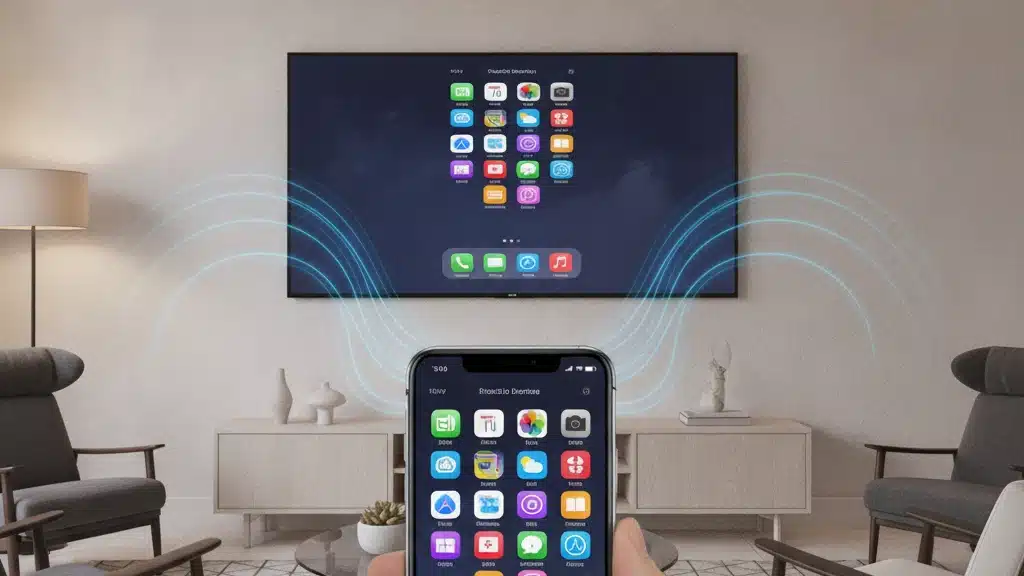
O espelhamento de tela (também chamado screen mirroring ou screen cast) funciona assim: seu celular envia um sinal wireless para a TV, que recebe e exibe tudo que aparece na tela do telefone.
Não é streaming de um app específico — é tudo que você vê no celular aparecendo na TV em tempo real. Você sai da TV, o que estava sendo transmitido desaparece.
Existem duas abordagens principais:
- Espelhamento sem fio nativo: usa protocolo que já vem no celular e TV (como AirPlay no iPhone)
- Apps terceirizados: você instala um app que faz a transmissão acontecer
A diferença prática? Apps terceirizados funcionam em qualquer TV moderna, mesmo que ela não tenha a tecnologia nativa.
Chromecast: O Campeão de Compatibilidade
Se você está começando agora, Chromecast é a resposta mais simples. Funciona com Android e iPhone, exige pouca configuração e a taxa de sucesso é altíssima.
Como funciona: você conecta um dongle Chromecast (aquele aparelinho pequeno) à porta HDMI da TV. Depois, qualquer app compatível do seu celular tem um botão de
AirPlay para Usuários de iPhone
Se você tem iPhone ou iPad, o AirPlay é a solução nativa mais elegante. Funciona direto, sem apps extras nem configurações complexas.
Basta conectar seu iPhone na mesma rede Wi-Fi da TV e deslizar a Central de Controle. O botão Espelhar Tela aparece ali mesmo — toca, escolhe sua TV e pronto.
O AirPlay funciona com:
- Apple TV (óbvio)
- Smart TVs Samsung, LG, Sony com suporte AirPlay 2
- Qualquer TV via adaptador AirPlay de terceiros
A latência é muito baixa, ideal para jogos leves e apresentações. A qualidade de imagem preserva resolução máxima do iPhone.
Detalhe importante: AirPlay não funciona com Android, então se sua casa tem celulares mistos, você precisará de uma solução universal.
Miracast: O Padrão Android Nativo
Android tem seu próprio protocolo: Miracast. Funciona praticamente em todo celular e Smart TV moderna — sem apps de terceiros obrigatórios.
Para usar, vá em Configurações → Display → Projeção Sem Fio e busque sua TV. O celular estabelece uma conexão direta com a televisão.
Vantagens do Miracast:
- Não precisa de apps extras instalados
- Funciona offline (conexão direta P2P)
- Compatível com qualquer Smart TV recente
- Menos uso de bateria que apps de terceiros
Porém, nem toda TV Android implementa Miracast corretamente. Algumas modelos mais antigas podem ter problemas de compatibilidade.
Apps Terceirizados: Flexibilidade Máxima
Apps como Castto, AnyDesk e TeamViewer funcionam em praticamente qualquer cenário — TVs antigas, TVs burras, até monitores de computador.
A vantagem é compatibilidade garantida. Você instala o app no celular e no dispositivo receptor (ou só um deles, dependendo do app).
Características comuns:
- Funcionam com Wi-Fi ou até rede móvel
- Permitem controle remoto reverso (TV controla celular)
- Versões gratuitas e pagas com recursos adicionais
- Suportam áudio com qualidade
O lado negativo? Consomem mais bateria e geralmente têm publicidades ou limitações na versão gratuita.
Configuração Passo a Passo no Android
Primeiro: certifique-se que celular e TV estão na mesma rede Wi-Fi. Isso é não-negociável para qualquer método funcionar.
Para Miracast nativo:
- Abra Configurações no celular
- Procure por Display ou Conexões
- Toque em Projeção Sem Fio ou Screen Mirroring
- A TV aparecerá na lista de dispositivos disponíveis
- Selecione sua TV e confirme
Para Chromecast:
- Abra um app compatível (YouTube, Netflix, Chrome)
- Procure o ícone de Chromecast (geralmente no canto superior)
- Selecione seu aparelho Chromecast
- O conteúdo começa a transmitir automaticamente
Se a TV não aparecer na lista, reinicie o aparelho — nove em cada dez problemas de conexão se resolvem assim.
Configuração no iPhone e iPad
O AirPlay é notavelmente simples comparado ao Android. Você precisa de apenas dois passos.
Primeiro, ambos os dispositivos precisam estar na mesma rede Wi-Fi. Isso inclui sua Apple TV ou Smart TV compatível.
Depois, deslize a Central de Controle (canto superior direito do iPhone, ou de baixo para cima em modelos antigos) e toque em Espelhar Tela.
Uma lista de dispositivos disponíveis aparece. Selecione sua TV, insira o código de 4 dígitos (se solicitado) e o espelhamento começa instantaneamente.
Diferente do Chromecast, AirPlay não envia apenas um app — envia a tela inteira do iPhone. Notificações, chamadas, tudo aparece na TV.
Troubleshooting: Quando a Conexão Não Funciona
A TV não aparece na lista de dispositivos? Antes de desistir, tente estes passos:
- Reinicie a TV e o celular
- Verifique se ambos estão na mesma rede Wi-Fi (2.4 GHz costuma ser mais compatível que 5 GHz)
- Desligue e ligue o roteador
- Atualize o firmware da TV (Smart TV menu → Configurações → Atualizações)
- Desinstale e reinstale o app, se estiver usando app terceirizado
Latência alta ou imagem travando? O problema geralmente é Wi-Fi fraco. Aproxime o celular da TV ou do roteador.
Se o áudio não sai, verifique se a TV não está silenciada e se as configurações de saída de áudio não estão redirecionadas para outro dispositivo.
Casos de Uso Reais: Onde o Espelhamento Brilha
Apresentações profissionais: conecte seu notebook via Chromecast ou via adaptador HDMI genérico. Se quiser usar só celular, AirPlay ou Miracast funcionam bem para slides simples.
Assistir vídeos em família: YouTube, Netflix e Prime Video têm botões de Chromecast nativos. Você começa o vídeo no celular e transmite com um toque.
Compartilhar fotos: abra a galeria, toque em compartilhar, e envie direto para a TV. Alguns apps permitem até criar slideshow automático.
Jogos móveis na TV: mirror a tela inteira usando Miracast ou AirPlay. Latência é aceitável para jogos casuais, mas para competitivos pode ser um problema.
Reuniões online: espelhe o Zoom ou Teams inteiro para a TV. Todos veem quem está falando e compartilhamento de tela fica muito mais legível.
Diferenças Entre Transmissão e Espelhamento
Muita gente confunde esses dois conceitos. Espelhamento é replicar a tela inteira — tudo que você faz no celular aparece na TV.
Transmissão (ou casting) é enviar um conteúdo específico. Você abre Netflix, clica no botão de Chromecast, e só o vídeo é enviado — você pode usar o celular para outras coisas.
Transmissão consome menos bateria e banda de rede. Espelhamento é mais versátil — funciona com qualquer app.
A maioria das pessoas precisa de espelhamento na maioria das vezes, mas transmissão é mais eficiente para assistir conteúdo longo.
Dispositivos Antigos: Soluções que Ainda Funcionam
Sua TV tem 10 anos? Boa notícia: Chromecast ainda funciona. O dongle custa pouco e converte qualquer TV HDMI em smart TV.
Alternativas baratas:
- Amazon Fire Stick: mais versátil, integra aplicativos próprios
- Roku: interface simples, bom custo-benefício
- Adaptadores HDMI genéricos: baratos, funcionam com apps específicos
Se a TV for muito antiga (sem HDMI), apps de transmissão como Castto ou AnyDesk via monitor são opção.
Consumo de Dados e Bateria
Espelhamento wireless consome bastante bateria — perde entre 30% a 50% mais rápido que uso normal.
Dica prática: mantenha o celular carregando enquanto espelha, especialmente em apresentações ou maratonas de séries.
Quanto ao consumo de dados:
- Espelhamento local (Miracast, AirPlay) usa só Wi-Fi local, não consome internet
- Chromecast transmitindo streaming consome a velocidade da sua rede Wi-Fi
- Apps de transmissão via internet móvel podem gastar muitos MB rapidamente
Se sua internet é lenta, prefira Miracast ou AirPlay — ambos funcionam com rede local estável.
Segurança e Privacidade ao Espelhar
Quando você espelha a tela, tudo que aparece no seu celular fica visível — incluindo notificações de mensagens e e-mails confidenciais.
Em apresentações profissionais, desative notificações ou mude para Modo Não Perturbe antes de ligar a transmissão.
Outros pontos de segurança:
- Use redes Wi-Fi conhecidas e seguras para espelhamento
- Desconecte de aparelhos Chromecast públicos que você não reconhece
- Apps de terceiros podem coletar dados — leia permissões antes de instalar
- AirPlay e Miracast nativos criptografam a conexão automaticamente
Se vai usar em público, considere conectar com cabo HDMI em vez de wireless — é mais seguro.
Qualidade de Imagem e Resolução
A maioria dos métodos transmite em Full HD (1080p). TVs 4K recebem espelhamento 4K se seu celular suportar, mas a diferença é notável só em fotos e vídeos.
Fatores que afetam qualidade:
- Força do sinal Wi-Fi (mais importante que você pensa)
- Capacidade de processamento do aparelho receptor
- Resolução nativa do seu celular
- Método de espelhamento escolhido
Se a imagem fica pixelada, primeiro tente mudar para Wi-Fi 5 GHz (mais rápido) ou aproxime os dispositivos.
Adoção e Estatísticas de Uso Real
Dados de 2024 mostram que mais de 60% dos domicílios com Smart TV usam espelhamento wireless pelo menos uma vez ao mês.
Chromecast lidera com 35% de preferência entre usuários Android. Miracast nativo é segunda opção (28%) porque não exige hardware extra.
No universo Apple, AirPlay domina com 82% de adoção entre proprietários de iPhone com Apple TV ou Smart TV compatível.
Apps terceirizados como Castto crescem 15% ao ano, principalmente entre usuários de TVs antigas que não têm suporte nativo.
A razão? Funciona em qualquer situação — laptop, tablet, celular antigo, até smart TVs básicas ganham espelhamento.
Espelhamento em Diferentes Marcas de TV
Nem toda Smart TV implementa as mesmas tecnologias. Conhecer o modelo da sua TV economiza tempo de configuração.
Samsung Smart TV: suporta Miracast nativamente (chamado AllShare Cast) e AirPlay 2 em modelos recentes. Procure em Conexões → Espelhamento de Tela.
LG Smart TV: usa webOS, tem suporte a Miracast e AirPlay 2. Menu é um pouco diferente — vá em Redes → Espelhamento de Tela Sem Fio.
Sony Bravia: suporta Miracast e AirPlay 2. Busque em Configurações Externas → Controle Externo.
Philco e marcas menores: geralmente têm Miracast básico, mas faltam AirPlay 2. Chromecast é opção mais segura para compatibilidade.
Se sua TV não tem a função, um dongle externo resolve — Chromecast, Roku ou Fire Stick adicionam espelhamento a qualquer televisão com HDMI.
Latência e Performance em Tempo Real
Latência é o atraso entre você fazer algo no celular e isso aparecer na TV. Para tarefas comuns, é imperceptível.
Medições típicas por método:
- AirPlay: 30-50ms (praticamente instantâneo)
- Miracast: 50-100ms (imperceptível para maioria dos usos)
- Chromecast: 200-500ms (notável em jogos, aceitável para vídeos)
- Apps terceirizados: 300-800ms (varia muito com app)
A latência importa mesmo para jogos e apresentações interativas. Para filme e série, diferença é zero.
Se a latência for muito alta, mude para Wi-Fi mais rápido ou use Miracast nativo — geralmente tem melhor desempenho.
Integração com Ecossistemas Smart Home
Se você tem casa conectada (Alexa, Google Home, HomeKit), espelhamento funciona ainda melhor.
Você pode automatizar rotinas: “Ok Google, espelha o celular na sala” — alguns assistentes já interpretam esse comando.
Casos práticos:
- Diga ao Alexa para apagar a luz enquanto apresenta slides
- HomeKit gerencia TV e iluminação durante filme em família
- Google Home integra Chromecast com luzes inteligentes
Essa integração reduz fricção — você configura uma vez e depois é só voz.
Limitações Conhecidas e Quando Não Usar Espelhamento
Espelhamento é ótimo, mas tem situações onde não é ideal. Streaming de vídeo 4K puro? Melhor usar transmissão direta do app.
Razões para evitar espelhamento em certos cenários:
- Video conferência com muita latência exigida (use HDMI direto)
- Conteúdo muito sensível (bancário, senha) — risco de alguém ver
- Wi-Fi extremamente lento (menos de 20 Mbps)
- Bateria crítica do celular (consome muito)
- Ambiente com muita interferência de outros aparelhos
Nesses casos, considere conectar via cabo HDMI ou usar transmissão app-específica em vez de espelhamento full-screen.
Tendências Futuras: O Que Vem Aí
A indústria caminha para Wi-Fi 6E e 6GHz, que vão reduzir latência e aumentar velocidade de espelhamento drasticamente.
Fabricantes estão integrando Ultra Wideband (UWB) para descoberta automática de dispositivos — você chega perto da TV e ela já sabe que quer espelhar.
AirPlay 2 está evoluindo para lossless audio, que muda qualidade de som em apresentações profissionais. Android deve ter equivalente em breve.
O grande movimento é simplificar ainda mais: menos cliques, mais automação, interface quase invisível entre celular e TV.