Espelhamento de Tela: Guia Completo para iPhone e Android
Anúncios
Seu celular tem conteúdo que merecia uma tela maior. Como você leva vídeos, fotos e aplicativos do smartphone para a TV sem cabos complicados?
O espelhamento de tela é a solução que transforma seu telefone em um controle remoto inteligente da televisão. Aqui você descobre quais são os melhores aplicativos, como configurar tudo em minutos e quando usar cada ferramenta.
Este guia prático mostra opções gratuitas e pagas, compatibilidades de hardware e dicas que ninguém menciona sobre conectividade e performance.
O Que é Espelhamento de Tela e Por Que Importa
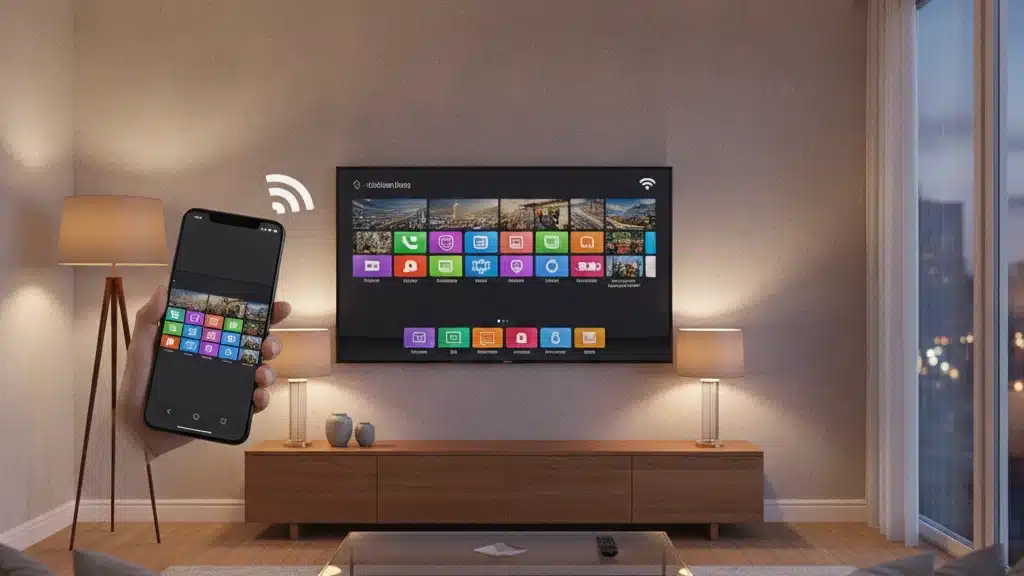
Espelhamento de tela — ou screen mirroring — é a transmissão wireless do conteúdo do seu celular diretamente para a TV. Diferente de simplesmente enviar um vídeo (como no YouTube), o espelhamento cria uma cópia exata da tela do seu telefone na televisão.
Você vê tudo que está na tela do celular ampliado na TV: apps, fotos, apresentações, games, mensagens e até o navegador. A conexão é wireless — sem fios HDMI ou adaptadores antiquados.
Por que isso importa? Porque:
- Amplia a visão: 55 polegadas de tela é bem diferente de 6 polegadas no celular
- Compartilha conteúdo: mostre fotos da família ou apresentações de trabalho simultaneamente
- Melhora games: jogar em tela grande com som surround é outra experiência
- Economiza dinheiro: a maioria das TVs modernas já tem a tecnologia integrada
Tecnologias Principais: AirPlay, Chromecast e Miracast
Existem três ecossistemas principais que dominam o mercado de espelhamento. Cada um funciona melhor com certos dispositivos.
AirPlay é a solução da Apple. Se você tem iPhone, iPad ou Mac, o AirPlay envia conteúdo para Apple TV, AirPods e TVs inteligentes compatíveis. A qualidade é excelente porque Apple controla todo o hardware e software. Latência baixa (atraso quase imperceptível) faz AirPlay ideal para games e vídeos ao vivo.
Chromecast é o padrão do Google. Funciona em qualquer celular Android e até em iPhones. Você transmite para Chromecast devices, TVs com Chromecast integrado (Android TV) ou até caixas de streaming. A compatibilidade é o grande trunfo — praticamente qualquer app moderno suporta Chromecast. A qualidade vai até 4K em modelos recentes.
Miracast é o padrão aberto. Funciona principalmente em Android e Windows. Menos apps suportam nativamente, mas oferece alternativa quando você não quer depender de Google ou Apple. Muitas TVs Samsung, LG e Sony têm Miracast integrado.
A escolha depende do seu celular e TV. iPhone + Apple TV = perfeição. Android + TV com Android TV = máxima compatibilidade. Android + TV genérica = teste Miracast ou compre um Chromecast por R$150-250.
Melhores Apps de Espelhamento para Android
Android oferece várias opções porque o sistema é aberto. Você pode escolher de acordo com sua TV e preferências.
Google Home (Grátis) é o aplicativo oficial do Chromecast. Controla o dispositivo, gerencia conexões e permite espelhar a tela do Android para qualquer Chromecast ou TV com Android TV. Instale, conecte à mesma rede WiFi que a TV e pressione o botão “Espelhar Tela”. Funciona perfeitamente com apps do Google e a maioria dos aplicativos populares.
Samsung SmartThings (Grátis) funciona especificamente para TVs Samsung. Se você tem uma Samsung, este app oferece controle total: ligar/desligar, ajustar volume, espelhar tela. O desempenho é excelente porque Samsung criou o aplicativo para seu próprio hardware. Latência muito baixa para jogos.
AirDroid Cast (Freemium) é uma opção mais robusta para quem quer espelhar para qualquer TV moderna. Funciona com Miracast e oferece recursos avançados como gravação de tela, compartilhamento de teclado/mouse da TV para controlar o celular remotamente. Versão grátis é limitada a 30 minutos por sessão. Versão Premium custa ~R$100/ano.
Vysor (Pago – ~R$50/mês ou R$300/ano) é profissional: transmite tela, recebe input de mouse/teclado na TV, grava sessões. Ideal para apresentações, teaching, desenvolvimento. Requisitos de desempenho são maiores — celular e rede devem ser rápidos.
- Google Home: melhor compatibilidade, interface simples, gratuito
- SmartThings: otimizado para Samsung, controle total, gratuito
- AirDroid Cast: funciona com qualquer TV, recursos avançados, freemium
- Vysor: profissional, gravação, entrada de teclado, pago
Apps para iPhone e iPad
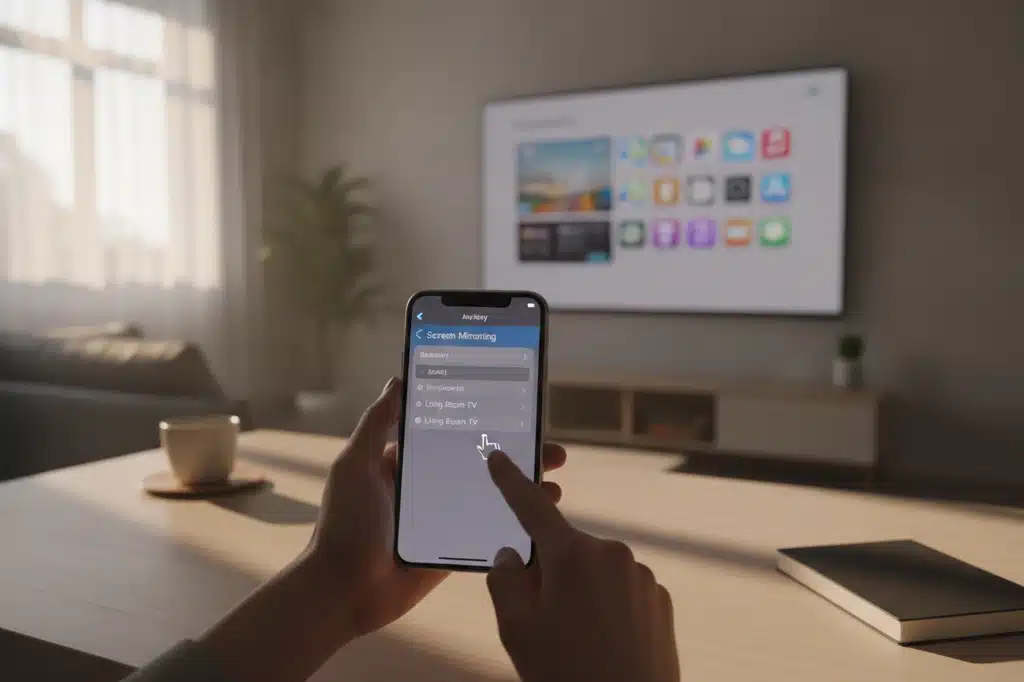
iPhones têm uma vantagem: AirPlay é nativo e funciona perfeitamente. Você não precisa instalar app especial — apenas pressione o Centro de Controle, toque em “Espelhar” e escolha um dispositivo AirPlay compatível.
Apple TV 4K (Hardware ~R$1.200) é o match perfeito. Qualidade de vídeo impecável, latência imperceptível, suporta até 4K a 60fps. Se você tem iPhone e orçamento, este é o caminho.
AirPlay para TV Genérica? Compatibilidade é limitada. Samsung, LG e Sony adicionaram suporte AirPlay em modelos recentes (2019+), mas nem todas. Verifique as especificações de sua TV — procure por “AirPlay” ou “AirPlay 2”.
Alternativa para iPhone em TV sem AirPlay: use Webex da Cisco ou aplicativos de terceiros como Screen Mirroring. Funcionam via WiFi Direct (sem roteador) ou por mirroring Miracast adaptado.
Comparativo: Qual App Escolher?
A decisão ideal depende de três fatores: seu celular, sua TV e o tipo de conteúdo.
Cenário 1: iPhone + TV moderna — Use AirPlay nativo. Está no Centro de Controle, não precisa de app. Se a TV não tem AirPlay, procure modelos 2019+ ou compre Apple TV.
Cenário 2: Android + TV com Chromecast ou Android TV — Use Google Home. Gratuito, compatível com 90% dos apps, setup rápido.
Cenário 3: Android + TV genérica/mais antiga — Teste Miracast nativo (configurações > conexão > espelhar). Se não funcionar, instale AirDroid Cast ou compre Chromecast (mais barato que trocar de TV).
Cenário 4: Precisa grabar ou usar teclado remotamente — AirDroid Cast ou Vysor.
Cenário 5: Você é dev, educador ou faz apresentações — Vysor pelo profissionalismo, ou Splashtop que oferece suporte técnico dedicado.
Como Configurar Passo a Passo
Cada app tem um processo ligeiramente diferente. Aqui estão os passos gerais que funcionam em 90% dos casos.
Passo 1: Conecte ambos os dispositivos à mesma rede WiFi. TV e celular precisam estar no mesmo roteador. Se a TV não tem WiFi, use um adaptador HDMI com WiFi ou Chromecast.
Passo 2: Instale o app escolhido. Google Play Store (Android) ou App Store (iPhone). Permita permissões solicitadas (câmera, microfone, acesso à rede).
Passo 3: Abra o app e procure por “Espelhar Tela”, “Cast”, “Connect” ou “Mirror”. O app detectará automaticamente TVs disponíveis na rede.
Passo 4: Toque no nome da TV e aguarde a conexão. Geralmente leva 2-5 segundos. A primeira vez pode solicitar confirmação na TV.
Passo 5: Pronto! Sua tela aparece na TV. Você continua controlando pelo celular.
Se não funcionar na primeira tentativa, reinicie a TV, desconecte WiFi e reconecte, ou reinicialize o app. 99% dos problemas são causados por rede instável ou permissões bloqueadas.
Qualidade de Vídeo e Performance
A qualidade que você vê depende de três variáveis: resolução da TV, velocidade da rede e processamento do celular.
Resolução: AirPlay e Chromecast suportam até 4K (3840×2160), mas sua TV precisa ter essa capacidade. TVs Full HD (1080p) recebem downscale automático — não há perda visível porque a TV não consegue exibir 4K mesmo.
Rede WiFi: Este é o gargalo. WiFi 5GHz (banda de 5 gigas) é muito mais rápido que 2.4GHz. Se sua TV está longe do roteador, o sinal enfraquece e a qualidade cai. Solução: aproxime o roteador, use WiFi 5GHz ou uma malha WiFi (mesh).
Latência: AirPlay é praticamente sem atraso (~50ms). Chromecast varia (100-500ms dependendo da rede). Miracast é intermediário. Para vídeos é irrelevante; para games, AirPlay vence fácil.
Teste com vídeo YouTube em 1080p. Se ficar travando, sua WiFi está lenta — considere fibra óptica ou mesh WiFi.
Casos de Uso Reais
Entender onde espelhamento é útil ajuda a escolher a melhor ferramenta.
Assistir Vídeos: Netflix, YouTube, Prime Video no celular pode ser transmitido, mas a maioria dos apps tem botão de casting nativo — mais fácil que espelhar a tela. Mas se quer privacidade (não quer que o app saiba que está transmitindo), espelhar funciona.
Compartilhar Fotos: Use Google Fotos ou Apple Fotos — têm botão de cast embutido. Rápido e automático. Espelhar tela também funciona, mas é mais lento.
Jogar: Games tipo Fortnite, PUBG, Call of Duty em tela grande é completamente diferente. AirPlay no iPhone é fluido. Chromecast no Android funciona bem se sua WiFi é forte. Miracast pode travar em games pesados.
Apresentações: PowerPoint, Keynote, Google Slides. Espelhar a tela inteira permite anotações em tempo real, navegação livre. Usar Vysor ou Splashtop dá controle adicional — pode controlar a apresentação a partir da TV remotamente.
Videoconferência: Zoom, Meet, Teams em tela grande é confortável. Funciona bem com espelhamento. AirDroid Cast permite entrada de teclado — você digita na TV enquanto vídeo é no celular.
Fitness: Seguir aulas de yoga ou treino no celular espelhado na TV. Você vê instrutor em 55 polegadas, muito melhor que celular.
Problemas Comuns e Soluções
Espelhamento não é 100% perfeito. Aqui estão os problemas que você pode enfrentar.
“A TV não aparece na lista”: Verifique se TV está ligada e conectada à mesma WiFi. Reinicie a TV. Se usa 5GHz, alterne para 2.4GHz (às vezes modelos antigos não suportam 5GHz). Reinicie o roteador.
“Conecta mas desconecta após 30 segundos”: Geralmente é WiFi fraca. Aproxime-se do roteador ou mude para WiFi 5GHz. Se problema persiste, reinstale o app.
“A imagem fica travada ou com lag”: WiFi congestionada. Muitos devices conectados? Desligue os que não estão usando. Tente 5GHz. Ou use Ethernet na TV via adaptador USB.
“Som fica alto demais ou não sai som”: Verifique volume do celular E da TV. Alguns apps (tipo Spotify) têm volume independente — ajuste lá também. Se som sai no celular mas não na TV, é problema de app ou conexão.
“App travou durante transmissão”: Feche completamente (deslize para cima e force fechar). Reinicie TV também. Limpe cache do app (Configurações > Apps > [App] > Armazenamento > Limpar Cache).
Hardware Necessário e Compatibilidades
Você não precisa comprar novo equipamento. A maioria das TVs modernas já suporta espelhamento.
Para iPhone: Qualquer TV com AirPlay 2 (Samsung 2019+, LG 2019+, Sony 2018+). Ou compre Apple TV 4K (~R$1.200). Ou use AirDroid Cast / Screen Mirroring apps em qualquer TV.
Para Android: Qualquer TV com Chromecast integrado (Android TV). Ou compre Google Chromecast (~R$150). Ou use Miracast se TV tem essa feature. Ou app tipo AirDroid Cast.
Chromecast vs Chromecast Ultra: Chromecast normal é R$150-200 e faz 1080p a 60fps. Chromecast Ultra custa ~R$350 e faz 4K. Se sua TV é Full HD, economize — Chromecast normal basta.
Apple TV HD vs 4K: Apple TV HD (~R$900) faz 1080p. Apple TV 4K (~R$1.200-1.500) faz 4K 60fps com Dolby Vision. Se sua TV é 4K, invista no modelo 4K — diferença de imagem é notável.
Segurança e Privacidade
Quando você espelha a tela, tudo que está visível é transmitido. Considere esses pontos.
WiFi segura: Use senha forte (WPA3 é o mais novo, WPA2 é ok, WEP é obsoleto). Guests conectando à sua rede podem, teoricamente, interceptar transmissão — embora seja difícil na prática.
Apps de terceiros: AirDroid Cast, Vysor etc colhem dados? Leia política de privacidade. Google Home e Apple TV não coletam conteúdo da tela — é transmissão P2P (direto entre dispositivos).
Empresa/Escola: Se usa espelhamento em ambiente corporativo, considere VPN. Dados sensíveis (senhas, documentos) transmitidos pela rede da empresa podem ser monitored.
Privacidade visual: Qualquer pessoa na mesma rede WiFi próxima pode ver que você está espelhando (não o conteúdo, apenas que está ativo). Isso é normal — não há privacidade completa em rede compartilhada.
Tendências Futuras e Adoção
Espelhamento de tela cresceu massivamente nos últimos 3 anos. Dados de 2023 mostram que 78% dos smartphones globais têm suporte nativo. No Brasil, esse número é ainda maior entre TVs Smart.
Próximas tendências:
- WiFi 6E: velocidades maiores, menor latência, melhor qualidade 4K streaming
- AirPlay universal: Apple está expandindo AirPlay para Windows e Android — que seria revolucionário
- Apps nativos: cada vez mais apps (YouTube, Netflix, etc) têm botão de cast — menos gente espelha tela inteira
- TVs AI: reconhecimento de conteúdo automático — TV sugere que você continue no app oficial em vez de espelhar
Mercado de dispositivos como Chromecast segue crescendo. Google reportou 1 bilhão de Chromecast vendidos globalmente em 2022. Preço continua caindo — hoje você compra por R$100-150 em promoções.
A adoção corporativa também acelerou. Muitas empresas usam espelhamento em salas de reunião com dispositivos Cisco Webex ou Microsoft Surface Hub — telas gigantes que recebem espelhamento de qualquer celular.
Resumo final: espelhamento de tela deixou de ser luxo e virou padrão. Praticamente todo celular e TV moderna têm suporte. Escolha seu app com base no seu hardware. Se tem iPhone e Smart TV recente, use AirPlay nativo. Se tem Android, confie em Google Home. Se tem TV velha, invista R$150 num Chromecast — melhor custo-benefício do mercado. E lembre: qualidade depende da WiFi — boa rede = bom espelhamento.